
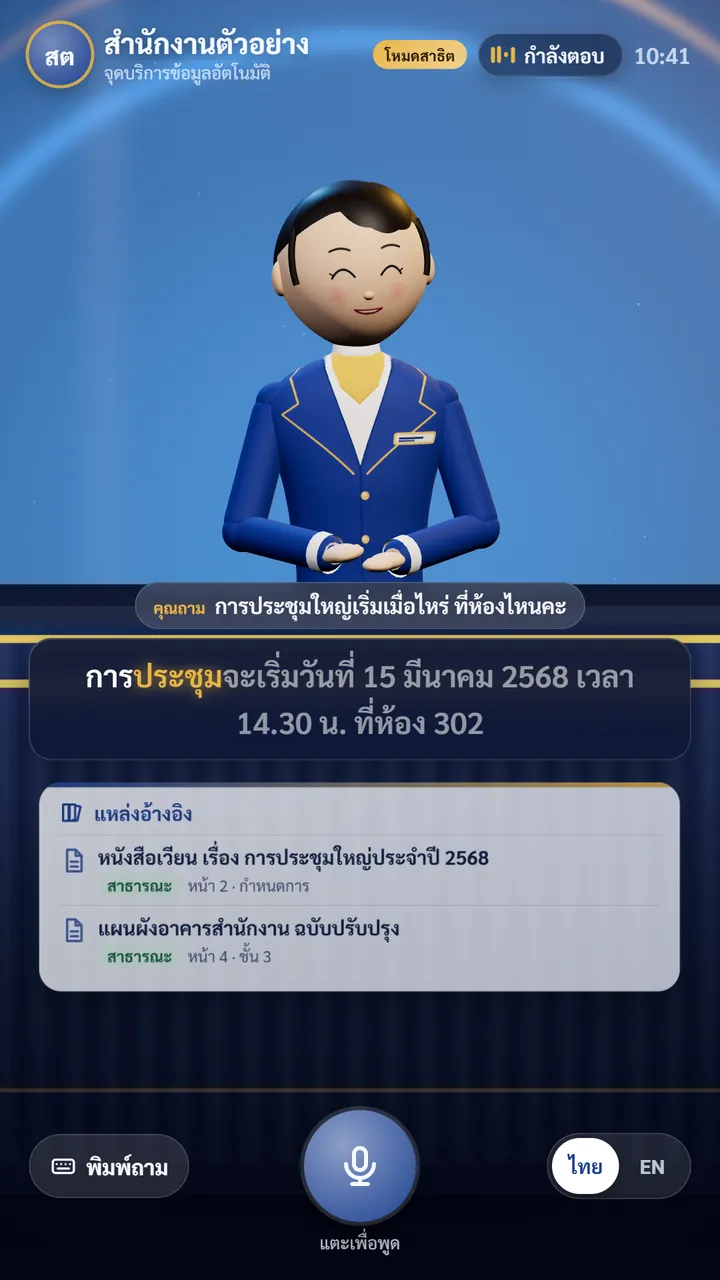
広報スクリーン · 社内設置
声で答える広報スクリーン
スクリーンの前に立って話すだけ。キャラクターが音声で答え、出典カード・地図・道案内の QR を表示します。いつでも話をさえぎれ、前にいる人の口が動いているか確かめてから答えるので、通りがかりの声には反応しません。
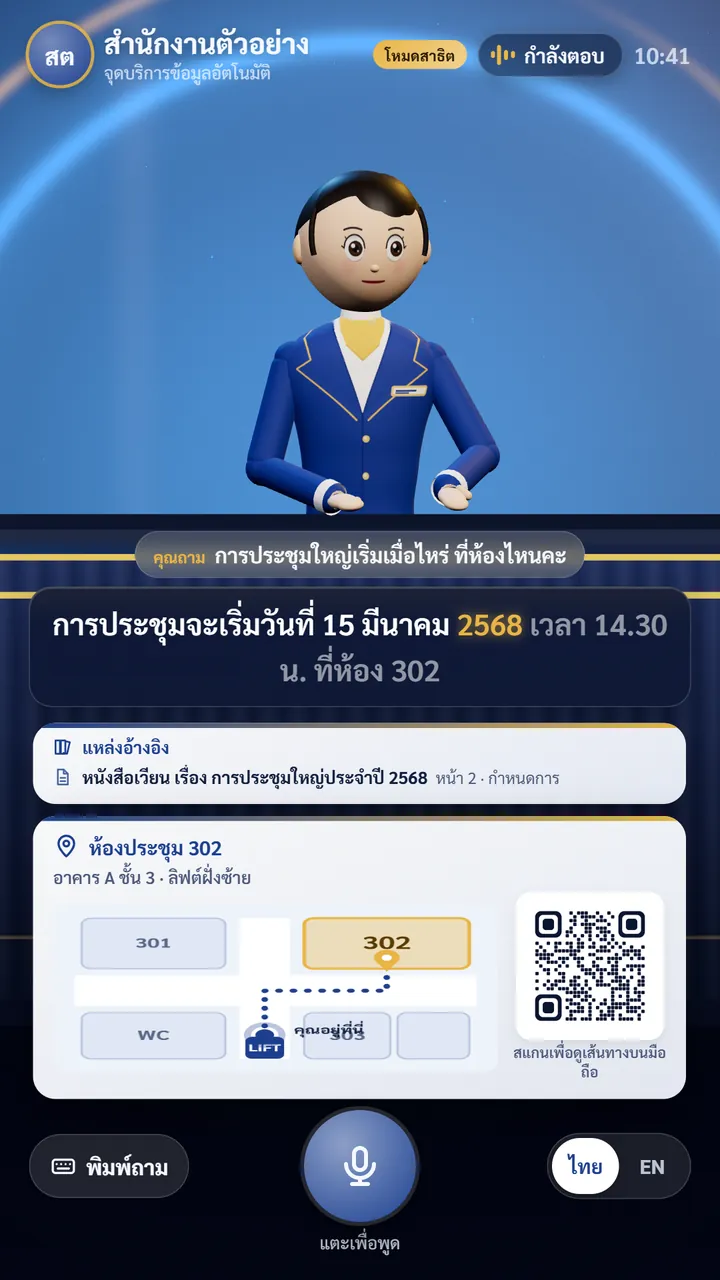 AI — AI キャラクター(実在の人物ではありません)
導入する理由
受付や総務は毎日同じ質問に答えています。答えは探しにくい文書の中か、一部の人しか知りません。
何時に開く?会議室は何階?必要な書類は?こうした質問が職員を本来の仕事から何度も引き離します。
AI PR ができること
職員と同じ文書をもとに、AI がすぐに代わって回答
通達・マニュアル・お知らせが別々の場所にあり、スキャンしたファイルは検索できません。
AI PR ができること
文書を一か所に集約。タイ語のスキャンも読み取り、普通の質問で検索
口伝えの回答は最新のお知らせと違うことがあります。
AI PR ができること
回答には必ず出典を表示。見つからないときは正直に伝え、職員への連絡方法を表示
できること
すべての機能が同じ文書ライブラリと権限を使います。
広報スクリーン · 社内設置
スクリーンの前に立って話すだけ。キャラクターが音声で答え、出典カード・地図・道案内の QR を表示します。いつでも話をさえぎれ、前にいる人の口が動いているか確かめてから答えるので、通りがかりの声には反応しません。
AI — AI キャラクター(実在の人物ではありません)
全形態
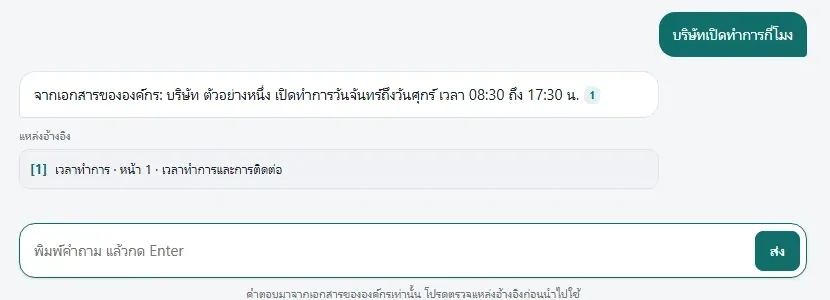
普段の言葉で質問を入力。承認済み文書を検索し、回答がどの文書の何ページから来たかを示します。
社内設置
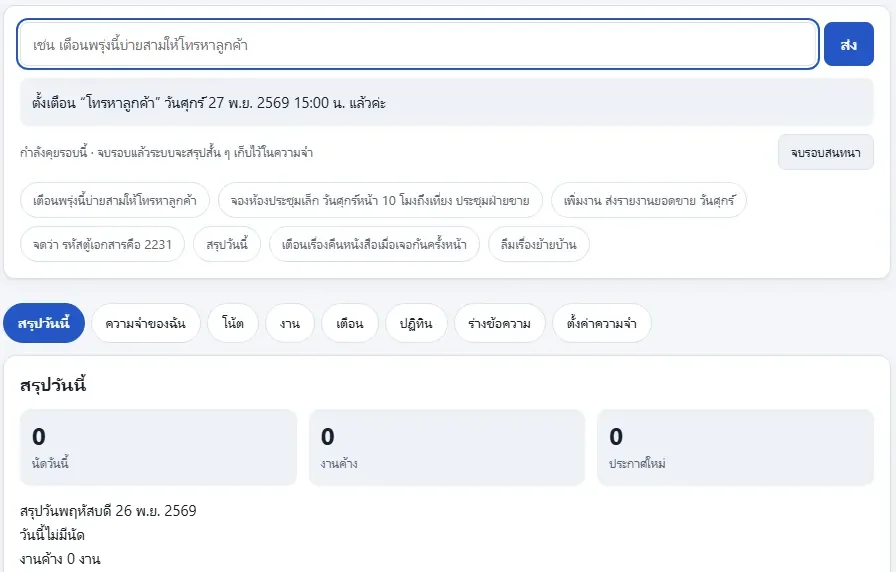
「明日の午後3時に知らせて…」のように一文で指示。メモ・タスク・予定・会議室予約(確定前に必ず復唱)。本人だけが見られます。
社内設置
空き会議室と予約、休日、経路、来訪者登録、IT・設備の不具合報告、ゲスト Wi-Fi など。代行する操作は必ず事前に確認します。
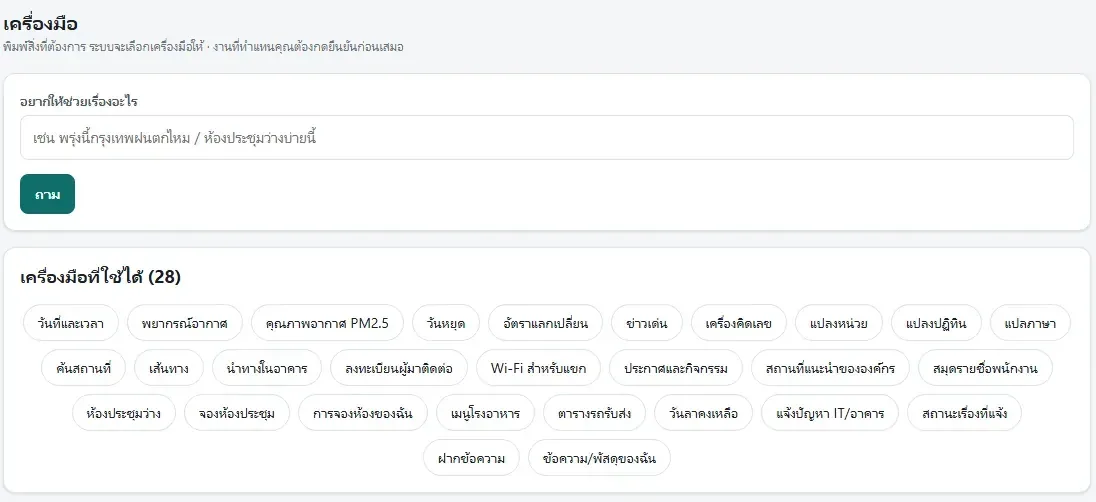
社内設置
契約書などを送ると、リスクのある箇所を関連する条文や規程とともに示します。法務部門に回す前の一次チェックであり、法的助言ではありません。
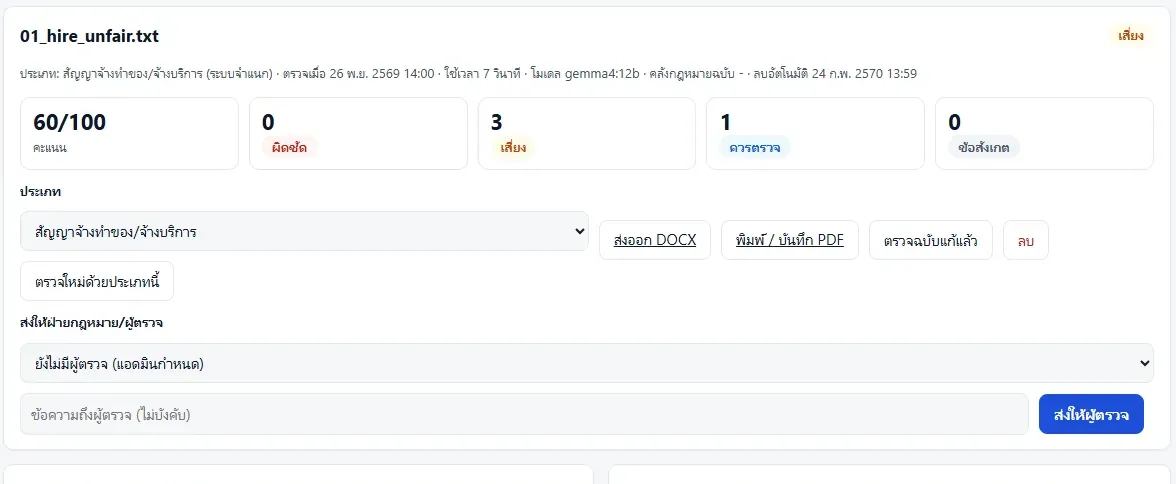
全形態
文書のアップロード・確認・承認と公開レベルの設定、答えられなかった質問の確認(文書の追加に)、ユーザーと部署の管理。
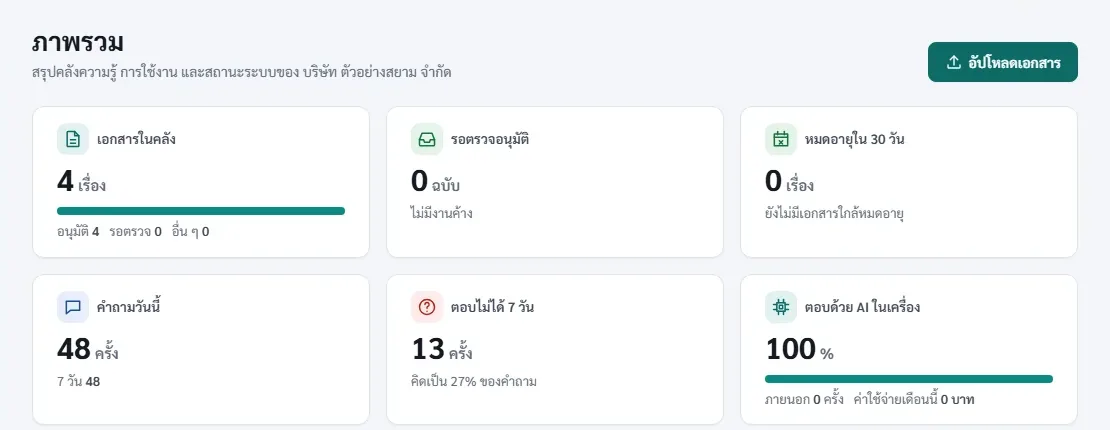
システムの実際の画面 · 表示データはサンプルです
活用シーン
組織が関連文書を登録したときの活用例と、答えられる質問の例です。
来訪者を迎え、部屋や階への道を案内し、来訪者を登録します。
質問の例
手続きの流れ、受付時間、診療科の場所に答え、案内窓口の列を減らします(案内情報のみで、医療上の助言ではありません)。
質問の例
学生や保護者からの学年暦、各種申請、校舎についての質問に答えます。
質問の例
職員が規程・福利厚生・マニュアルをチャットで質問。社内情報は部署の権限に応じて表示。
質問の例
お知らせやサービス案内をもとに市民の質問に答えます。データを庁内に置く必要があるときは社内設置型を。
質問の例
簡単に教えていただければ、よくある質問で実際の動きをお見せします。
3つの形態
プランと価格は現在準備中です。お気軽にお問い合わせください。
公開後すぐに利用開始、機器の購入は不要
プランはお問い合わせください
関心を登録Raspberry Pi + 画面 + カメラ + マイクをロビーに
プランはお問い合わせください
デモを依頼AI は機器内で動作、データは組織の外へ出ません
プランはお問い合わせください
デモを依頼| 項目 | 「マイオフィス」のクラウド | 広報スクリーン | 社内設置機 |
|---|---|---|---|
| 向いている組織 | 機器に投資せず早く始めたい組織 | 毎日来訪者がある受付 | データを内部に置く必要がある組織 |
| 利用開始 | 「マイオフィス」から有効化 | スクリーン一式を設置し、使い切りコードでサーバーとペアリング | 技術者が現地で設置・引き渡し |
| 機器 | 購入不要、ブラウザーで利用 | Raspberry Pi 5(または Pi 4)、画面、USB カメラ、マイク、スピーカー | 16 GB の NVIDIA グラフィックカードを搭載した Windows 11 PC |
| 回答に使う AI | 当社の AI(キー不要)· AI 料金は利用量に応じて | 接続先サーバーに準じる | 機器内の AI · 外部 AI は任意 |
| データの保存先 | 当社のクラウド(組織ごとに分離) | サーバー側に保存、スクリーン機器には保存しません | 組織の機器内 |
| 文書チャット + 出典 | あり | スクリーンで音声質問 | あり |
| キャラクターの音声回答 | 次の段階 | あり | あり |
| 職員の顔認識 + PIN | なし | 社内サーバー接続時 | あり |
| 秘書 · ツール · 文書チェック | 次の段階 | 音声で使うツール(会議室予約、来訪者登録など) | あり |
| 価格 | プランはお問い合わせください | プランはお問い合わせください | プランはお問い合わせください |
「次の段階」の項目はまだ利用できません。準備ができ次第お知らせします。
導入の流れ
マニュアル・通達・お知らせをアップロード(スキャンも可)。承認者が確認し、公開や部署内などのレベルを設定します。
部署・ユーザー・役割を設定し、使う広報スクリーンを登録します。未登録のスクリーンは開けません。
来訪者はスクリーンで、職員はチャットで質問。管理者は答えられなかった質問を見て文書を補います。
セキュリティと PDPA
追加設定なしで、システムが毎回実際に行っていること。
検索のたびに部署の権限で文書を絞り込みます。「見つかりません」と「権限がありません」は同じ表示なので、文書の存在も明かしません。
氏名・メール・電話番号は送信前に伏せ、「外部送信不可」の文書は一切送りません。
顔が認識されても見られるのは公開情報のみ。社内情報には PIN かログインが必要です。個人的な話題の前に名前を確認し、PIN パッドは毎回並び替え、カメラ画像は保存しません。
職員が任意で登録します。声は名前で挨拶するためだけに使い、本人確認には使いません。音声ファイルは保存せず、同意を取り消すとすぐに削除します。
設定や文書承認は監査ログに記録され、管理者があとから確認できます。社内設置型では質問履歴を90日保存し、その後自動で削除します。
スクリーン機器には組織のデータもパスワードもありません。使い切りコードでサーバーとペアリングし、紛失や移設時はすぐに無効化できます。
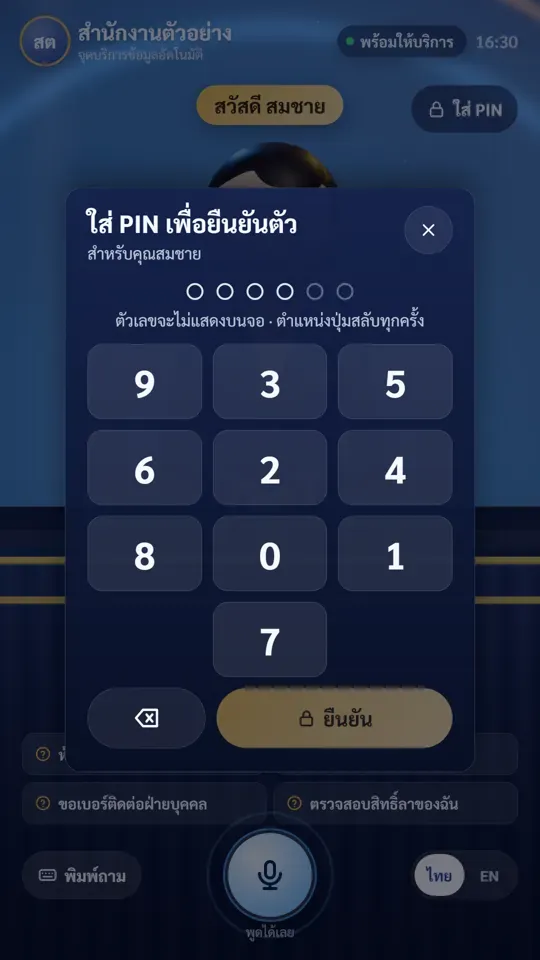
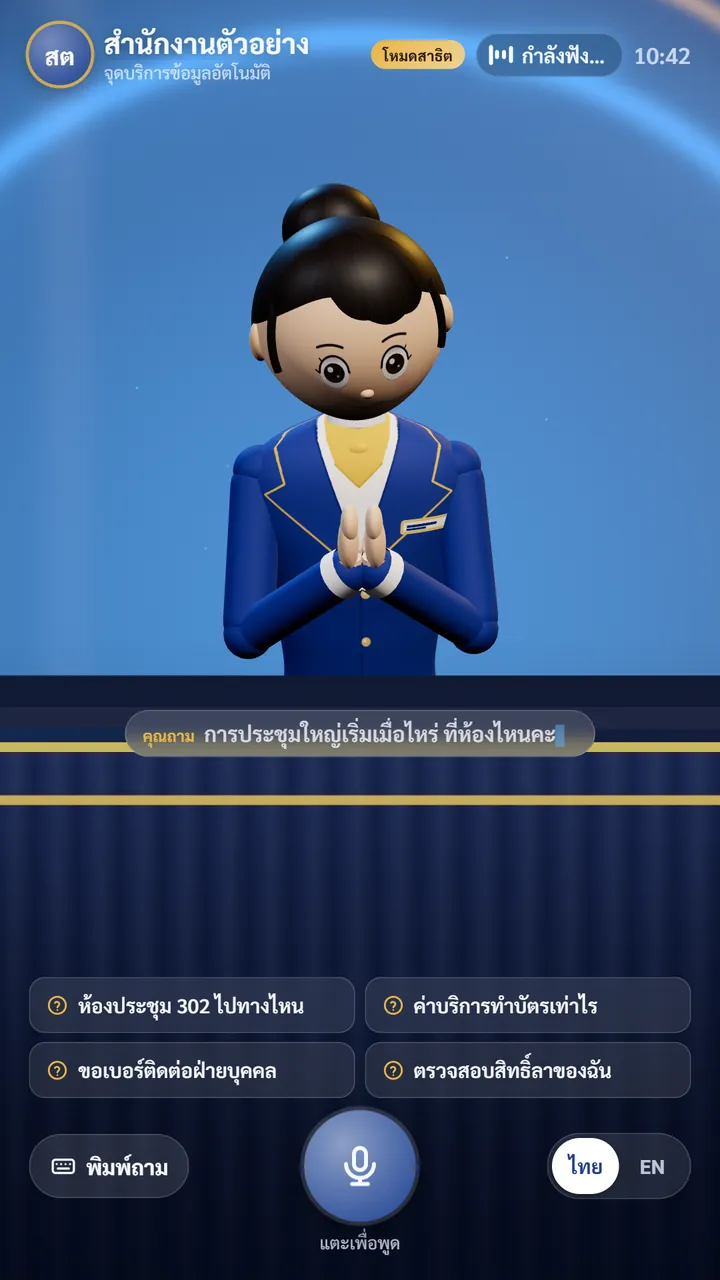 AI — AI キャラクター(実在の人物ではありません)
よくある質問
お探しの質問がない場合は、下のフォームからお問い合わせください。
組織が承認した文書から回答し、毎回出典を示します。組織の情報が見つからなければ正直に伝え、職員への連絡方法を表示し、組織の情報を作り上げることはありません。組織と関係のない一般的な質問には短く答えます。それでも AI は間違えることがあるため、利用前に出典をご確認ください。
クラウド:機器不要ですぐ開始、「マイオフィス」から利用 · 広報スクリーン:Raspberry Pi と画面・カメラ・マイクのセットで来訪者が声で質問 · 社内設置機:全モジュール、AI は機器内で動作しデータは外に出ません。
Raspberry Pi 5(4〜8 GB)または Pi 4、21〜32 インチの HDMI 画面(タッチは不要)、720p〜1080p の USB カメラ、エコーキャンセル付き会議用マイク、スピーカーをおすすめします。タッチでない画面で職員が PIN を入力する場合は USB テンキーを追加してください。設置場所に合う機器はチームがご案内します。
社内設置型:初期設定ではデータは機器の外に出ません。組織が外部 AI を有効にした場合も、送信前に個人情報を伏せます · クラウド:文書は当社システムに組織ごとに分けて保存し、回答に必要なテキストを個人情報を伏せたうえで外部 AI 事業者に送ります。「外部送信不可」の文書は送りません。
いいえ。3D キャラクターもリアルな人物も、ソフトウェアと AI で作ったもので実在の人物ではありません。このページの画像には「AI」と表示しており、女性・男性のキャラクターを選べます。
タイ語を中心に設計され、タイ語のスキャン文書も読み取ります。広報スクリーンはボタンか「speak English」と話すと英語に切り替わります。
外部 AI を有効にした社内設置型では、自動的に機器内の AI に切り替わります。広報スクリーンは一時的な障害の表示と連絡先を出し、接続が戻ると自動で復帰します。
プランは現在準備中です。クラウドはプランに応じたサービス料と AI 料金で、AI 料金は実際の利用量に応じて計算します。広報スクリーンと社内設置機は、設置場所と必要なモジュールに合わせてチームがプランをご提案します。下のフォームからお問い合わせください。
はい。デモ依頼フォームにご記入いただければ、チャットと広報スクリーンの実演日時を調整するためご連絡します。
チームに相談
関心のある形態を簡単にお知らせください。チームからご連絡し、ご提案とデモの日程調整をします。