ข้ามไปยังเนื้อหาหลัก

AI ประชาสัมพันธ์ · AI PR

ผู้ช่วยประชาสัมพันธ์ AI ที่ตอบจากเอกสารขององค์กรคุณ

ผู้มาติดต่อถามที่จอได้ด้วยเสียง พนักงานถามผ่านแชต ทุกคำตอบอ้างอิงเอกสารที่องค์กรอนุมัติแล้ว เลือกใช้บนคลาวด์ จอประชาสัมพันธ์ หรือเครื่องที่ติดตั้งในองค์กร

  • ทุกคำตอบมีแหล่งอ้างอิง
  • เห็นข้อมูลตามสิทธิ์แผนก
  • จอประชาสัมพันธ์พูดไทยและอังกฤษ
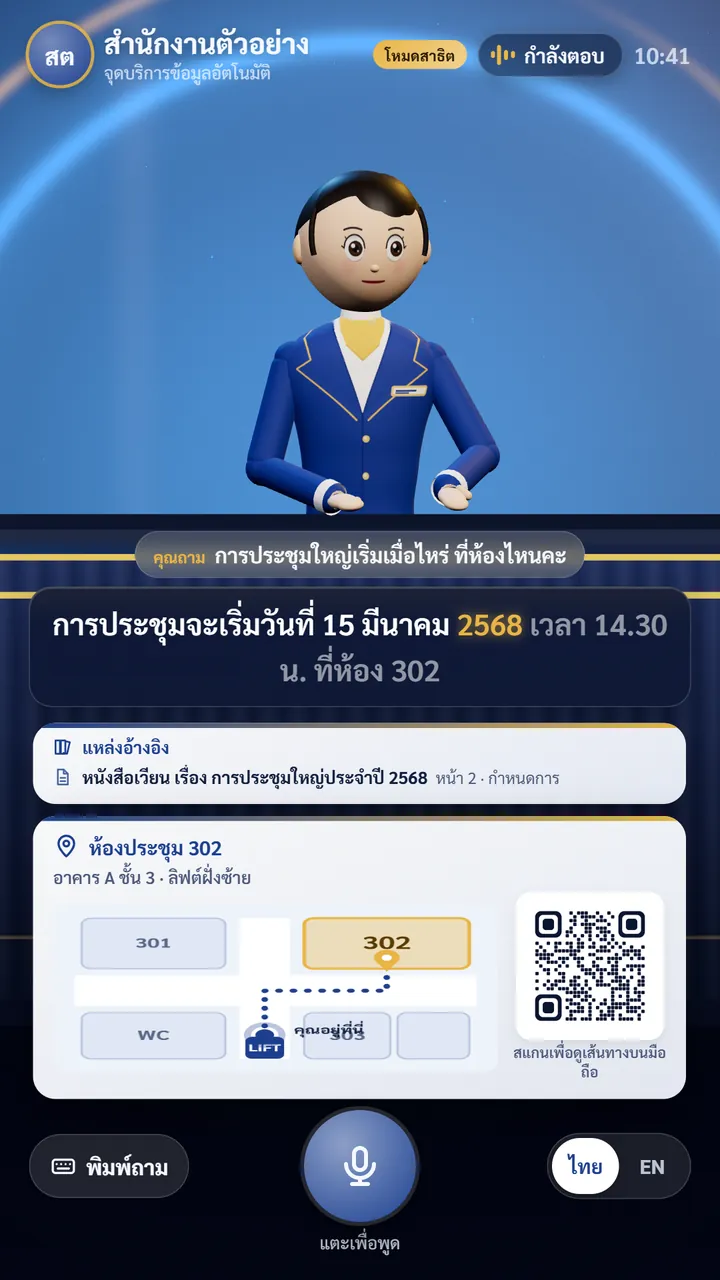
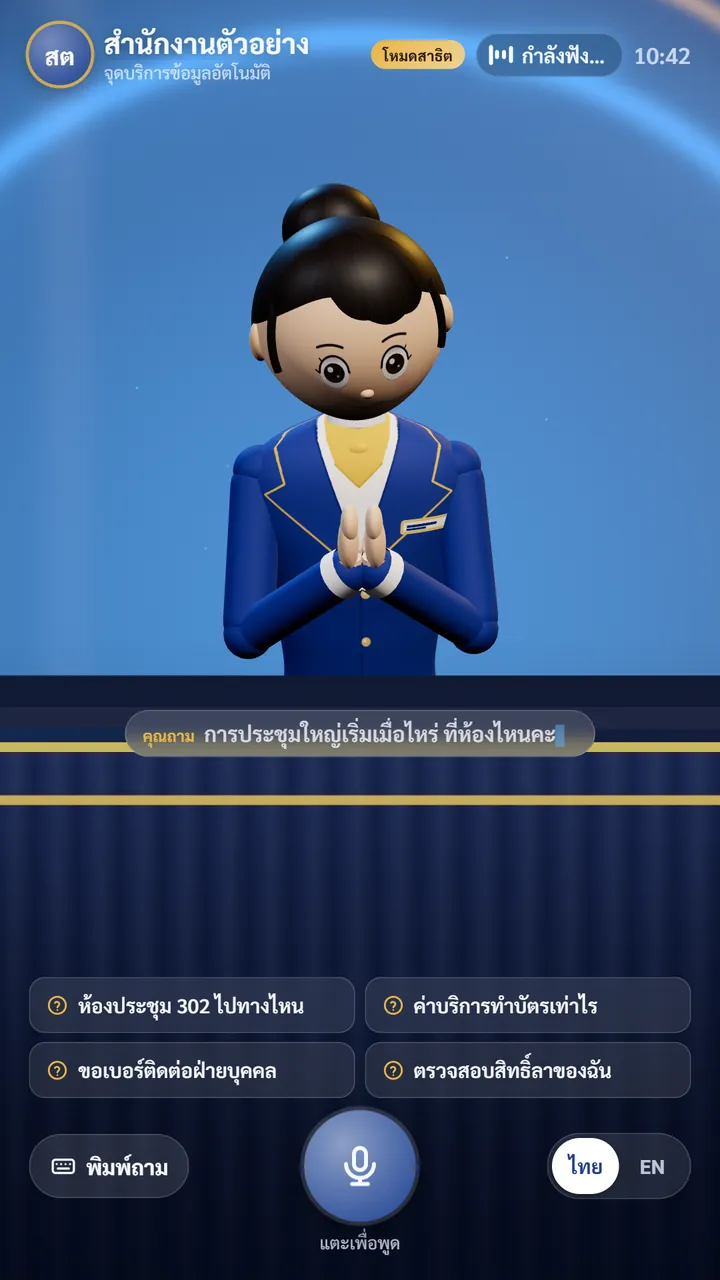
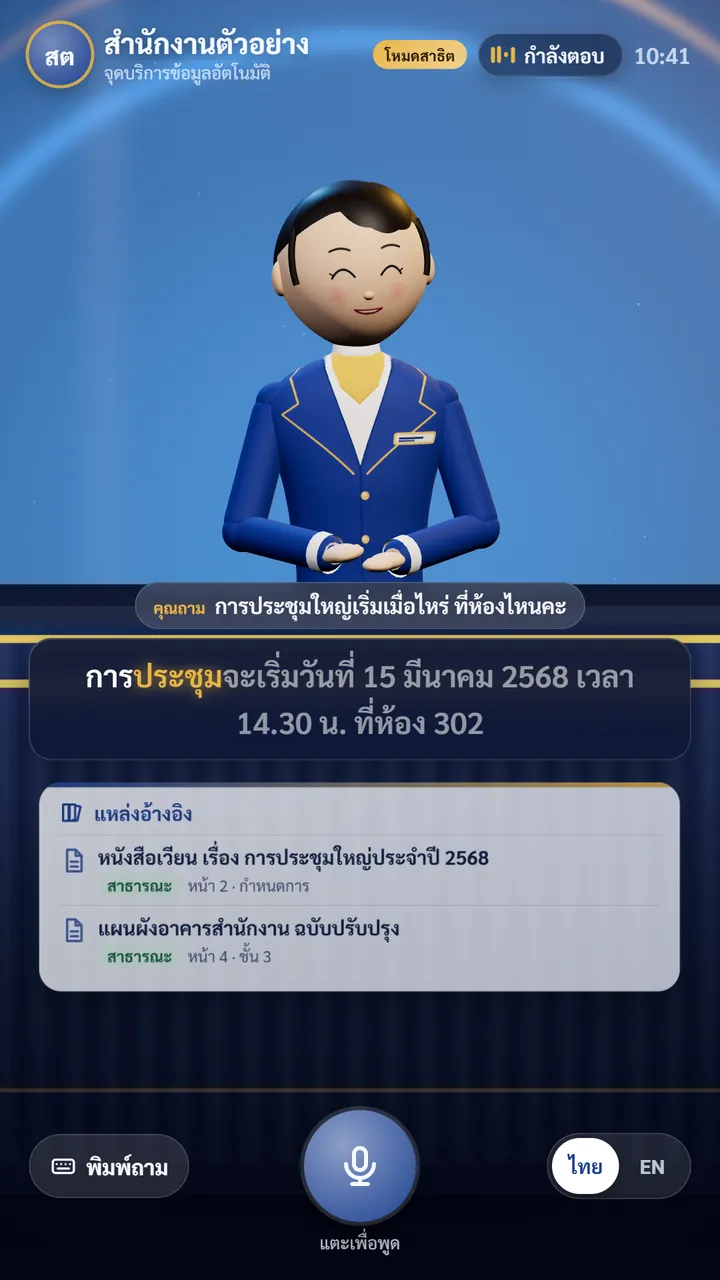
จอประชาสัมพันธ์: ตัวละคร AI ตอบคำถามเรื่องการประชุม พร้อมการ์ดแหล่งอ้างอิง AI — ตัวละคร AI ไม่ใช่คนจริง
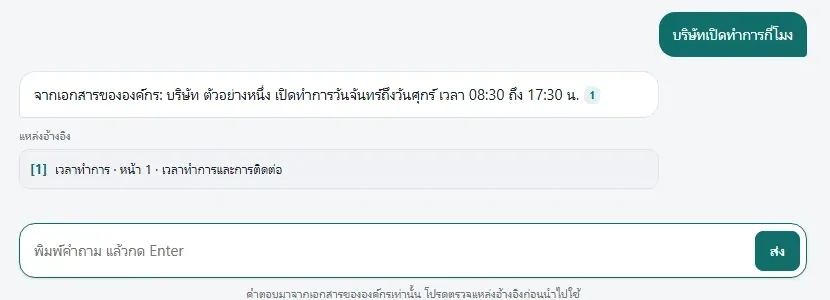
แชตถามเอกสาร: คำตอบเรื่องเวลาทำการพร้อมแหล่งอ้างอิง

ทำไมต้องมี

คำถามเดิม ๆ ไม่ควรกินเวลาทีมทั้งวัน

งานประชาสัมพันธ์และธุรการต้องตอบคำถามซ้ำทุกวัน ขณะที่คำตอบอยู่ในเอกสารที่หายาก หรือมีคนรู้อยู่ไม่กี่คน

  • คำถามซ้ำทุกวัน

    เปิดกี่โมง ห้องประชุมอยู่ชั้นไหน ต้องใช้เอกสารอะไร คำถามแบบนี้ดึงเจ้าหน้าที่ออกจากงานหลักซ้ำแล้วซ้ำอีก

    AI PR ช่วยอย่างไร

    AI ตอบแทนได้ทันที จากเอกสารชุดเดียวกับที่เจ้าหน้าที่ใช้

  • ข้อมูลกระจัดกระจาย

    หนังสือเวียน คู่มือ และประกาศอยู่คนละที่ ไฟล์สแกนค้นข้อความไม่ได้

    AI PR ช่วยอย่างไร

    รวมเอกสารไว้ที่เดียว อ่านไฟล์สแกนภาษาไทยได้ แล้วค้นด้วยคำถามธรรมดา

  • ตอบผิดเสียความเชื่อมั่น

    คำตอบที่จำต่อกันมาอาจไม่ตรงกับประกาศล่าสุด

    AI PR ช่วยอย่างไร

    ทุกคำตอบบอกแหล่งอ้างอิง ถ้าไม่พบข้อมูลจะบอกตรง ๆ พร้อมช่องทางติดต่อเจ้าหน้าที่

ทำอะไรได้บ้าง

ครบตั้งแต่จอหน้าล็อบบี้ถึงงานหลังบ้าน

ทุกส่วนใช้คลังเอกสารและสิทธิ์ชุดเดียวกัน

จอประชาสัมพันธ์ · ติดตั้งในองค์กร

จอประชาสัมพันธ์ตอบด้วยเสียง

ยืนหน้าจอแล้วพูดได้เลย ตัวละครตอบเป็นเสียงพร้อมการ์ดอ้างอิง แผนที่ และ QR นำทาง พูดแทรกได้ทุกเมื่อ และระบบดูว่าปากของคนหน้าจอขยับจริงก่อนตอบ จึงไม่ตอบเสียงคนที่เดินผ่าน

จอประชาสัมพันธ์แสดงคำตอบ แหล่งอ้างอิง แผนที่ห้องประชุม และ QR นำทาง AI — ตัวละคร AI ไม่ใช่คนจริง

ทุกรูปแบบ

แชตถามเอกสาร พร้อมแหล่งอ้างอิง

พิมพ์คำถามภาษาธรรมดา ระบบค้นจากเอกสารที่อนุมัติแล้ว และบอกว่าคำตอบมาจากเอกสารไหน หน้าไหน

แชตถามเอกสาร: คำตอบเรื่องเวลาทำการพร้อมแหล่งอ้างอิง

ติดตั้งในองค์กร

เลขาส่วนตัว

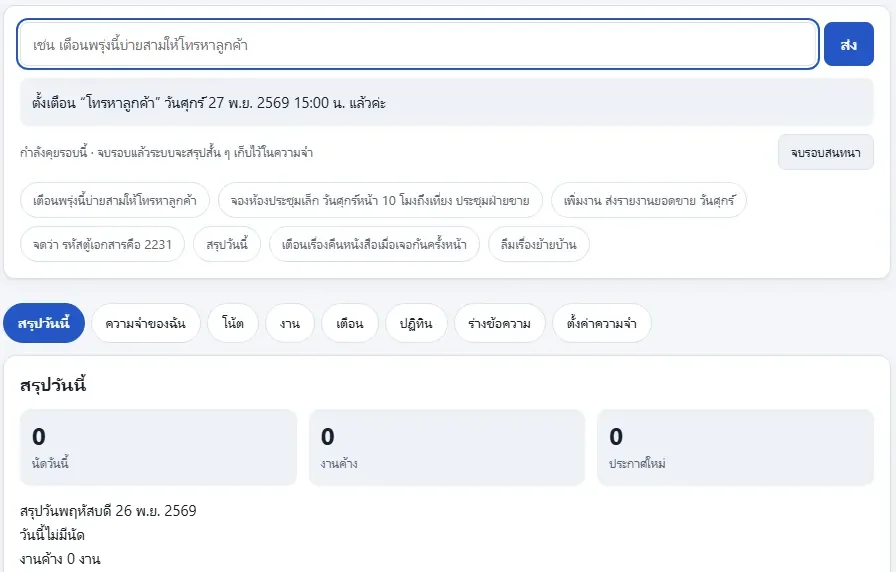
สั่งด้วยประโยคเดียว เช่น "เตือนพรุ่งนี้บ่ายสาม…" จดโน้ต งาน นัด และจองห้องประชุม (ทวนก่อนยืนยันทุกครั้ง) เห็นได้เฉพาะเจ้าของ

หน้าเลขาส่วนตัว ตั้งเตือนจากประโยคเดียว

ติดตั้งในองค์กร

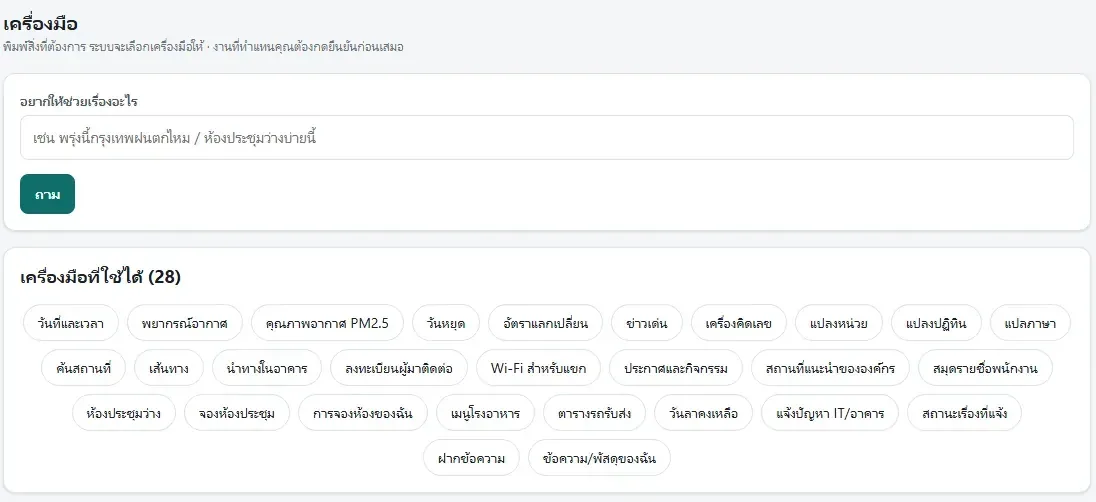
เครื่องมือ 28 อย่าง

ห้องประชุมว่างและจองห้อง วันหยุด เส้นทาง ลงทะเบียนผู้มาติดต่อ แจ้งปัญหา IT/อาคาร Wi-Fi สำหรับแขก ฯลฯ งานที่ทำแทนต้องกดยืนยันก่อนเสมอ

หน้ารวมเครื่องมือ 28 อย่าง

ติดตั้งในองค์กร

ตรวจเอกสารตามกฎหมายและนโยบาย

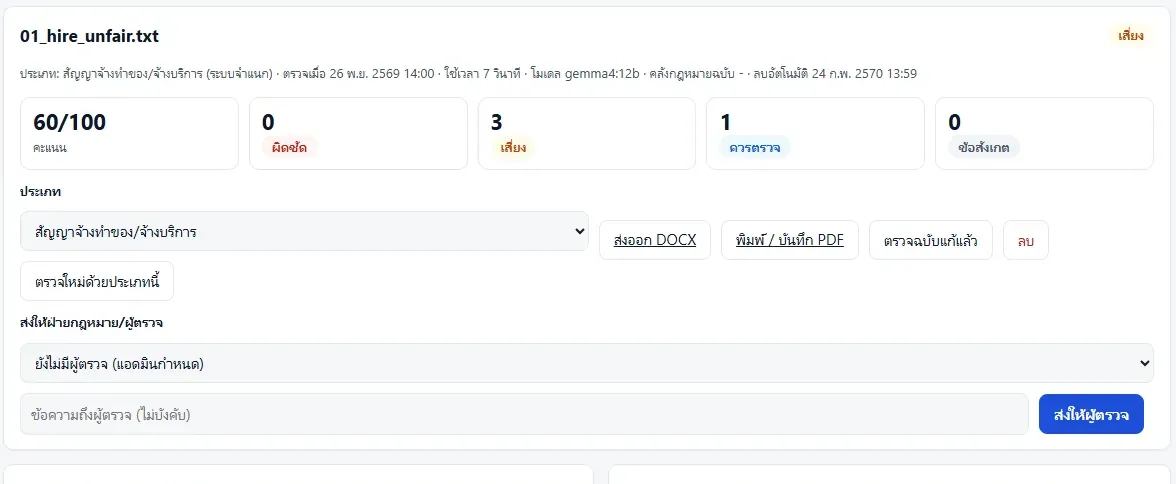
ส่งสัญญาหรือเอกสาร ระบบชี้ประเด็นเสี่ยงพร้อมมาตราหรือข้อนโยบายที่เกี่ยวข้อง ช่วยคัดกรองเบื้องต้นก่อนส่งให้ฝ่ายกฎหมาย ไม่ใช่คำปรึกษากฎหมาย

รายงานตรวจเอกสาร คะแนนและประเด็นที่พบพร้อมมาตราอ้างอิง

ทุกรูปแบบ

หลังบ้านสำหรับผู้ดูแล

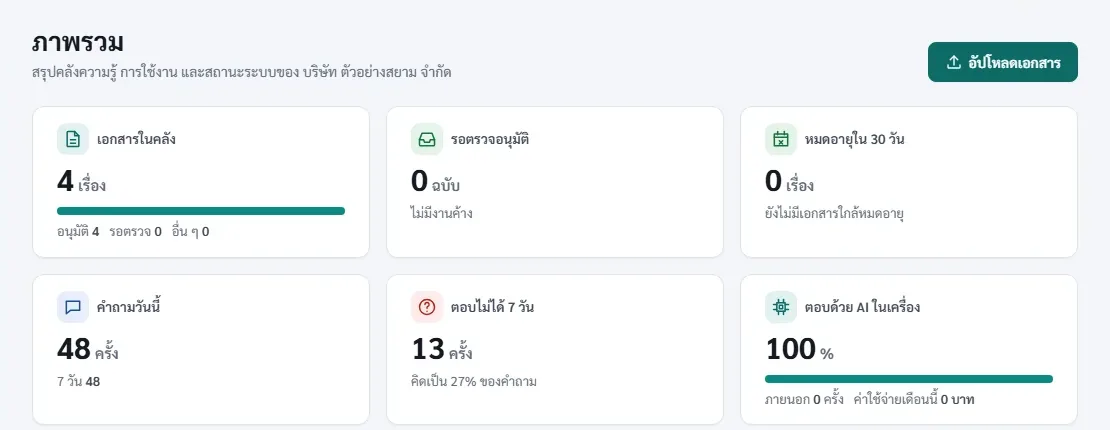
อัปโหลด ตรวจ และอนุมัติเอกสารพร้อมกำหนดระดับ ดูคำถามที่ตอบไม่ได้เพื่อเติมเอกสาร จัดการผู้ใช้และแผนก

หน้าภาพรวมหลังบ้าน จำนวนเอกสาร คำถาม และสถานะระบบ
  • อ่านไฟล์สแกนภาษาไทย (OCR)
  • จำหน้าพนักงาน + PIN
  • พูดแทรกได้
  • ตรวจว่าใครกำลังพูด
  • ไทย / English ที่จอ
  • แผนที่ + QR นำทาง
  • ใช้ได้ทั้งจอสัมผัสและจอธรรมดา

ภาพหน้าจอจริงจากระบบ · ข้อมูลในภาพเป็นข้อมูลตัวอย่าง

ใช้ที่ไหนได้บ้าง

เหมาะกับทุกจุดที่มีคนถามซ้ำ

ตัวอย่างการใช้งานและคำถามที่ระบบตอบได้ เมื่อองค์กรนำเอกสารที่เกี่ยวข้องเข้าระบบ

  • ล็อบบี้หน่วยงานและอาคาร

    ต้อนรับผู้มาติดต่อ บอกทางไปห้องและชั้น และลงทะเบียนผู้มาติดต่อ

    ตัวอย่างคำถาม

    • “ห้องประชุม 302 ไปทางไหน”
    • “ขอเบอร์ติดต่อฝ่ายบุคคล”
  • โรงพยาบาลและคลินิก

    ตอบเรื่องขั้นตอนบริการ เวลาทำการ และที่ตั้งแผนก ลดคิวที่จุดประชาสัมพันธ์ (ข้อมูลบริการเท่านั้น ไม่ใช่คำแนะนำทางการแพทย์)

    ตัวอย่างคำถาม

    • “แผนกเวชระเบียนอยู่ชั้นไหน”
    • “ทำบัตรผู้ป่วยใหม่ต้องใช้อะไร”
  • มหาวิทยาลัยและโรงเรียน

    ตอบนักศึกษาและผู้ปกครองเรื่องปฏิทินการศึกษา การยื่นคำร้อง และอาคารเรียน

    ตัวอย่างคำถาม

    • “ยื่นคำร้องขอผ่อนผันค่าเทอมที่ไหน”
    • “ห้องสมุดเปิดกี่โมง”
  • บริษัทและสำนักงาน

    พนักงานถามระเบียบ สวัสดิการ และคู่มือผ่านแชต ข้อมูลภายในเห็นตามสิทธิ์แผนก

    ตัวอย่างคำถาม

    • “ลาพักร้อนต้องแจ้งล่วงหน้ากี่วัน”
    • “เบิกค่าเดินทางอย่างไร”
  • หน่วยงานภาครัฐ

    ตอบประชาชนจากประกาศและคู่มือบริการ เลือกแบบติดตั้งในองค์กรเมื่อข้อมูลต้องอยู่ภายในหน่วยงาน

    ตัวอย่างคำถาม

    • “ต่อใบอนุญาตต้องใช้เอกสารอะไร”
    • “ยื่นเรื่องได้ถึงกี่โมง”
  • องค์กรของคุณใช้แบบไหน

    เล่าให้เราฟังสั้น ๆ แล้วดูการทำงานจริงกับคำถามแบบที่องค์กรคุณเจอ

    ขอดูเดโม

3 รูปแบบให้เลือก

เลือกแบบที่เหมาะกับองค์กรของคุณ

แพ็กเกจและราคาอยู่ระหว่างกำหนด สอบถามทีมงานได้เลย

  • เปิดเร็ว ๆ นี้

    คลาวด์ใน ออฟฟิศของฉัน

    สมัครใช้ได้ทันทีเมื่อเปิดบริการ ไม่ต้องซื้อเครื่อง

    • เข้าใช้จาก ออฟฟิศของฉัน ด้วยบัญชี office.in.th เดิม
    • ใช้ AI ของเรา องค์กรไม่ต้องหาคีย์ AI เอง ค่า AI คิดตามการใช้งาน
    • ระยะแรก: แชตถามเอกสารพร้อมแหล่งอ้างอิง และคุยทั่วไป
    • ข้อมูลแต่ละองค์กรแยกจากกัน

    สอบถามแพ็กเกจ

    ลงทะเบียนสนใจ
  • ขอดูเดโมได้

    จอประชาสัมพันธ์

    Raspberry Pi + จอ + กล้อง + ไมค์ ตั้งที่ล็อบบี้

    • ตัวละครตอบด้วยเสียง เลือกแบบ 3D หรือคนเสมือนจริง (AI)
    • ไม่ต้องกดปุ่ม พูดแทรกได้ ตรวจปากขยับก่อนตอบ
    • จำหน้าพนักงาน + PIN เพื่อเปิดข้อมูลภายใน (สมัครใจ)
    • ต่อกับเซิร์ฟเวอร์ในองค์กร · ต่อคลาวด์ในระยะถัดไป

    สอบถามแพ็กเกจ

    ขอดูเดโม
  • ขอดูเดโมได้

    เครื่องติดตั้งในองค์กร

    AI ทำงานในเครื่อง ข้อมูลไม่ออกนอกองค์กร

    • ครบทุกโมดูล: แชตเอกสาร OCR ไทย เลขาส่วนตัว เครื่องมือ ตรวจเอกสาร
    • หลังบ้าน license และสำรองข้อมูลแบบตั้งรหัส
    • ต่อจอประชาสัมพันธ์ได้ในเครื่องเดียวกัน
    • เปิดใช้ AI ภายนอกเพิ่มได้ถ้าต้องการ (ปิดไว้เป็นค่าเริ่มต้น)

    สอบถามแพ็กเกจ

    ขอดูเดโม

เทียบ 3 รูปแบบ

เทียบ 3 รูปแบบ
หัวข้อ คลาวด์ใน ออฟฟิศของฉัน จอประชาสัมพันธ์ เครื่องติดตั้งในองค์กร
เหมาะกับ องค์กรที่อยากเริ่มเร็ว ไม่ลงทุนเครื่อง จุดต้อนรับที่มีผู้มาติดต่อทุกวัน องค์กรที่ข้อมูลต้องอยู่ภายใน
เริ่มใช้งาน เปิดใช้จาก ออฟฟิศของฉัน ติดตั้งชุดจอ แล้วจับคู่กับเซิร์ฟเวอร์ด้วยรหัสใช้ครั้งเดียว ช่างติดตั้งเครื่องและส่งมอบที่องค์กร
อุปกรณ์ ไม่ต้องซื้อ ใช้ผ่านเบราว์เซอร์ Raspberry Pi 5 (หรือ Pi 4) จอ กล้อง USB ไมค์ และลำโพง คอมพิวเตอร์ Windows 11 การ์ดจอ NVIDIA 16 GB
AI ที่ใช้ตอบ AI ของเรา ไม่ต้องหาคีย์เอง · ค่า AI คิดตามการใช้งาน ตามเซิร์ฟเวอร์ที่เชื่อมต่อ AI ในเครื่อง · เพิ่ม AI ภายนอกได้
ข้อมูลอยู่ที่ไหน ระบบคลาวด์ของเรา แยกต่อองค์กร ที่เซิร์ฟเวอร์ ไม่เก็บในตัวจอ ในเครื่องขององค์กร
แชตถามเอกสาร + แหล่งอ้างอิง มี ถามด้วยเสียงที่จอ มี
ตัวละครตอบด้วยเสียง ระยะถัดไป มี มี
จำหน้าพนักงาน + PIN ไม่มี เมื่อต่อเซิร์ฟเวอร์ในองค์กร มี
เลขาส่วนตัว · เครื่องมือ · ตรวจเอกสาร ระยะถัดไป เครื่องมือผ่านเสียง เช่น จองห้อง ลงทะเบียนผู้มาติดต่อ มี
ราคา สอบถามแพ็กเกจ สอบถามแพ็กเกจ สอบถามแพ็กเกจ

รายการ "ระยะถัดไป" ยังไม่เปิดให้ใช้ ทีมงานจะแจ้งเมื่อพร้อม

เริ่มต้นอย่างไร

ใช้งานได้ใน 3 ขั้น

  1. 1

    นำเอกสารเข้า

    อัปโหลดคู่มือ หนังสือเวียน และประกาศ ไฟล์สแกนก็ได้ ผู้อนุมัติตรวจแล้วกำหนดระดับ เช่น สาธารณะ หรือภายในแผนก

  2. 2

    กำหนดสิทธิ์และจุดบริการ

    ตั้งแผนก ผู้ใช้ และบทบาท ลงทะเบียนจอประชาสัมพันธ์ที่จะใช้ จอที่ไม่ได้ลงทะเบียนเปิดไม่ได้

  3. 3

    เริ่มถาม-ตอบ

    ผู้มาติดต่อถามที่จอ พนักงานถามผ่านแชต ผู้ดูแลดูคำถามที่ตอบไม่ได้เพื่อเติมเอกสาร

ความปลอดภัยและ PDPA

ข้อมูลถึงมือคนที่มีสิทธิ์เท่านั้น

สิ่งที่ระบบทำจริงทุกครั้ง ไม่ต้องตั้งค่าเพิ่ม

  • ตรวจสิทธิ์ก่อนค้น

    ระบบกรองเอกสารตามสิทธิ์แผนกก่อนค้นทุกครั้ง คำตอบ "ไม่พบ" กับ "ไม่มีสิทธิ์" เป็นข้อความเดียวกัน จึงไม่เผยว่ามีเอกสารนั้นอยู่

  • ปิดบังข้อมูลส่วนบุคคลก่อนส่ง AI ภายนอก

    ชื่อ นามสกุล อีเมล และเบอร์โทรถูกปิดบังก่อนส่ง และเอกสารที่ตั้งเป็นห้ามส่งออกจะไม่ถูกส่งเลย

  • ใบหน้าอย่างเดียวไม่เปิดข้อมูลภายใน

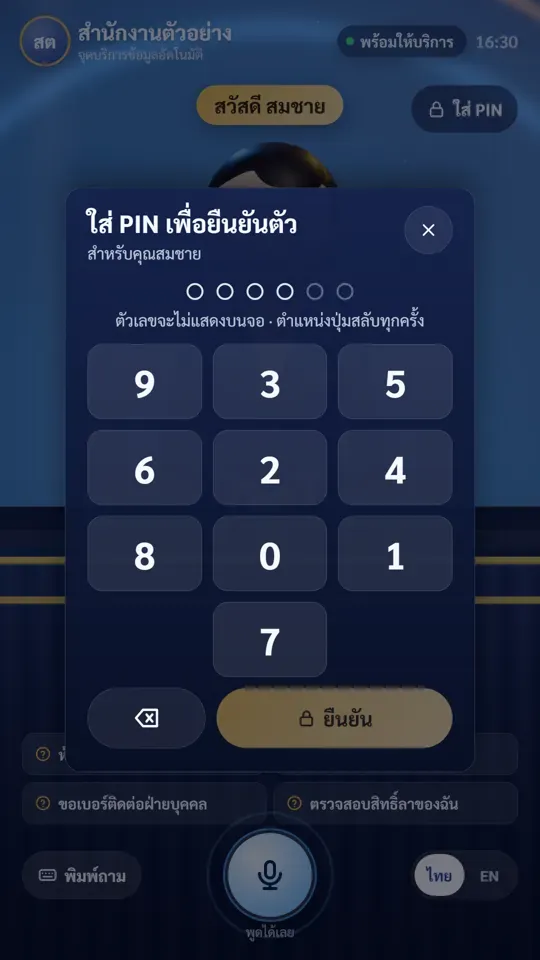
    จำหน้าได้เห็นเฉพาะข้อมูลสาธารณะ ข้อมูลภายในต้องใส่ PIN หรือเข้าสู่ระบบ ถามยืนยันชื่อก่อนเรื่องส่วนตัว แป้น PIN สลับตำแหน่งทุกครั้ง และระบบไม่เก็บภาพจากกล้อง

  • จำหน้าและเสียงต้องได้รับความยินยอม

    พนักงานเลือกลงทะเบียนเองโดยสมัครใจ เสียงใช้ทักทายด้วยชื่อเท่านั้น ไม่ใช้ยืนยันตัวตน ไม่เก็บไฟล์เสียง และลบได้ทันทีเมื่อถอนความยินยอม

  • บันทึกการใช้งาน

    การตั้งค่าและการอนุมัติเอกสารถูกบันทึกใน audit log ให้ผู้ดูแลตรวจย้อนหลังได้ แบบติดตั้งในองค์กรเก็บประวัติคำถาม 90 วันแล้วลบเอง

  • ตัวจอไม่เก็บข้อมูล

    เครื่องจอไม่มีข้อมูลองค์กรและไม่มีรหัสผ่าน จับคู่กับเซิร์ฟเวอร์ด้วยรหัสใช้ครั้งเดียว และยกเลิกเครื่องได้ทันทีเมื่อหายหรือย้ายจุด

แป้นใส่ PIN บนจอประชาสัมพันธ์ ตัวเลขไม่แสดงบนจอ และตำแหน่งปุ่มสลับทุกครั้ง
ตัวละคร AI บนจอประชาสัมพันธ์ไหว้ทักทายผู้มาติดต่อ AI — ตัวละคร AI ไม่ใช่คนจริง

คำถามที่พบบ่อย

ก่อนตัดสินใจ

ไม่พบคำถามของคุณ? ถามทีมงานได้ในฟอร์มด้านล่าง

AI จะแต่งคำตอบขึ้นเองไหม

ระบบตอบจากเอกสารที่องค์กรอนุมัติแล้วและแสดงแหล่งอ้างอิงทุกครั้ง ถ้าค้นไม่พบข้อมูลขององค์กร ระบบจะบอกตรง ๆ และแสดงช่องทางติดต่อเจ้าหน้าที่ โดยไม่แต่งข้อมูลองค์กรขึ้นเอง ส่วนคำถามทั่วไปที่ไม่เกี่ยวกับองค์กร ระบบคุยตอบได้สั้น ๆ อย่างไรก็ตาม AI อาจผิดพลาดได้ ควรตรวจแหล่งอ้างอิงก่อนนำไปใช้

3 รูปแบบต่างกันอย่างไร

คลาวด์: เริ่มเร็ว ไม่ต้องซื้อเครื่อง ใช้ผ่าน ออฟฟิศของฉัน · จอประชาสัมพันธ์: ชุด Raspberry Pi กับจอ กล้อง และไมค์ ให้ผู้มาติดต่อถามด้วยเสียง · เครื่องติดตั้งในองค์กร: ครบทุกโมดูล AI ทำงานในเครื่อง ข้อมูลไม่ออกนอกองค์กร

ต้องเตรียมอุปกรณ์อะไรสำหรับจอประชาสัมพันธ์

แนะนำ Raspberry Pi 5 (4–8 GB) หรือ Pi 4 จอ HDMI 21–32 นิ้ว (ไม่จำเป็นต้องเป็นจอสัมผัส) กล้อง USB 720p–1080p ไมค์แบบประชุมที่ตัดเสียงสะท้อนได้ และลำโพง ถ้าต้องการให้พนักงานใส่ PIN ที่จอที่ไม่ใช่จอสัมผัส ให้เพิ่มแป้นตัวเลข USB ทีมงานช่วยแนะนำอุปกรณ์ให้เหมาะกับจุดติดตั้งได้

ข้อมูลขององค์กรออกนอกองค์กรไหม

แบบติดตั้งในองค์กร: ค่าเริ่มต้นไม่มีข้อมูลออกนอกเครื่อง ถ้าองค์กรเปิดใช้ AI ภายนอกเอง ระบบปิดบังข้อมูลส่วนบุคคลก่อนส่ง · แบบคลาวด์: เอกสารเก็บในระบบของเราแยกต่อองค์กร และส่งข้อความที่จำเป็นไปยังผู้ให้บริการ AI ภายนอกเพื่อสร้างคำตอบ โดยปิดบังข้อมูลส่วนบุคคลก่อนส่ง และไม่ส่งเอกสารที่ตั้งเป็นห้ามส่งออก

ตัวละครบนจอเป็นคนจริงไหม

ไม่ใช่ ตัวละครทั้งแบบ 3D และแบบคนเสมือนจริงสร้างขึ้นด้วยโปรแกรมและ AI ไม่ใช่คนจริง ภาพในหน้านี้มีป้าย "AI" กำกับ และองค์กรเลือกตัวละครผู้หญิงหรือผู้ชายได้

รองรับภาษาอะไรบ้าง

ระบบออกแบบสำหรับภาษาไทยเป็นหลัก รวมถึงอ่านเอกสารสแกนภาษาไทย จอประชาสัมพันธ์สลับเป็นภาษาอังกฤษได้ด้วยปุ่ม หรือพูดว่า "speak English"

ถ้าเน็ตหลุดหรือ AI ภายนอกขัดข้อง จะเป็นอย่างไร

แบบติดตั้งในองค์กรที่เปิด AI ภายนอกไว้ ระบบสลับไปใช้ AI ในเครื่องให้อัตโนมัติ ส่วนจอประชาสัมพันธ์แสดงข้อความขัดข้องชั่วคราวพร้อมช่องทางติดต่อ และกลับมาทำงานเองเมื่อเชื่อมต่อได้

คิดค่าใช้จ่ายอย่างไร

แพ็กเกจอยู่ระหว่างกำหนด แบบคลาวด์มีค่าบริการและค่า AI ตามแพ็กเกจ โดยค่า AI คิดตามการใช้งานจริง ส่วนจอประชาสัมพันธ์และเครื่องติดตั้งในองค์กร ทีมงานเสนอแพ็กเกจตามจุดติดตั้งและโมดูลที่ต้องการ กรอกฟอร์มด้านล่างเพื่อสอบถามได้เลย

ทดลองดูก่อนได้ไหม

ได้ กรอกฟอร์มขอดูเดโม ทีมงานจะติดต่อกลับเพื่อนัดเวลาสาธิตการทำงานจริงทั้งแชตและจอประชาสัมพันธ์

คุยกับทีมงาน

ขอดูเดโม หรือลงทะเบียนสนใจ

บอกเราสั้น ๆ ว่าองค์กรของคุณสนใจแบบไหน ทีมงานจะติดต่อกลับเพื่อแนะนำและนัดสาธิต

  1. 1 ทีมงานติดต่อกลับทางโทรศัพท์หรืออีเมลที่ให้ไว้
  2. 2 นัดสาธิตการทำงานจริงกับคำถามแบบที่องค์กรคุณเจอ
  3. 3 เสนอแพ็กเกจเมื่อคุณพร้อม ไม่มีค่าใช้จ่ายในการสอบถาม

หรือติดต่อทีมงานโดยตรง

090-0537553

[email protected]

ต้องการ
สนใจรูปแบบ

กรอกเบอร์โทรหรืออีเมลอย่างน้อยหนึ่งช่อง

ขอดูหรือลบข้อมูลของคุณได้ทุกเมื่อที่ [email protected]