
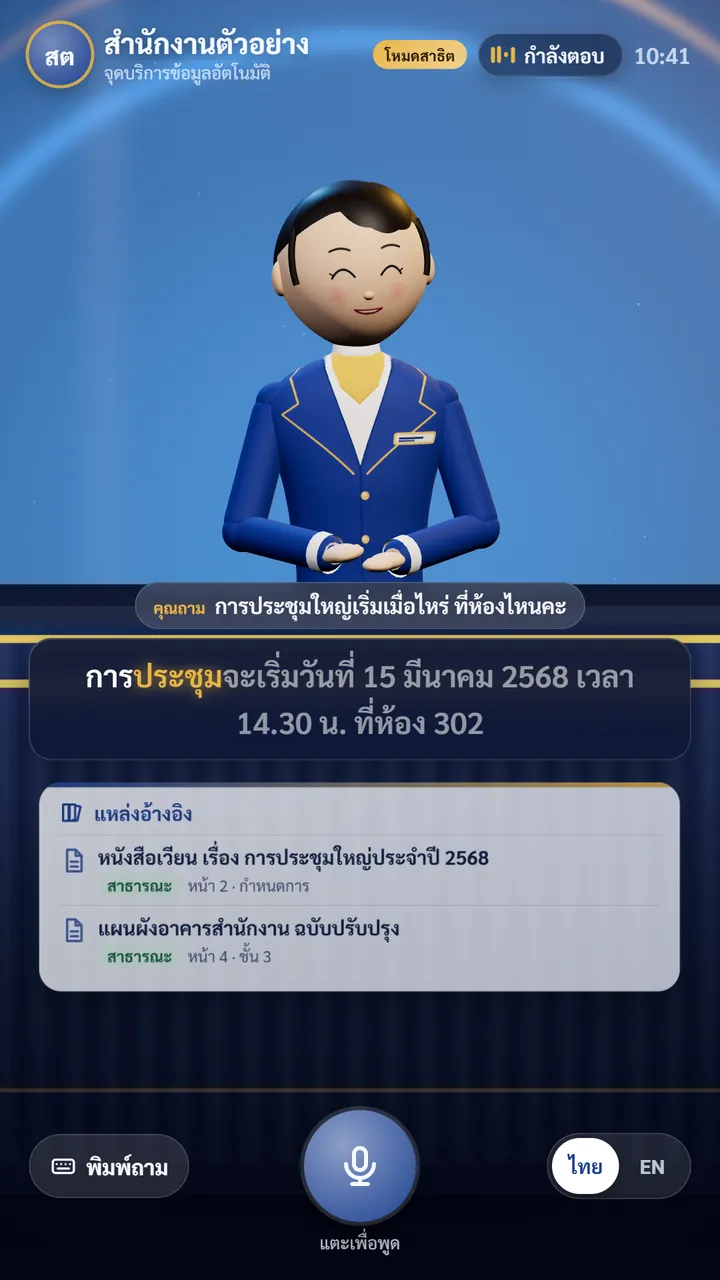
안내 화면 · 사내 설치형
음성으로 답하는 안내 화면
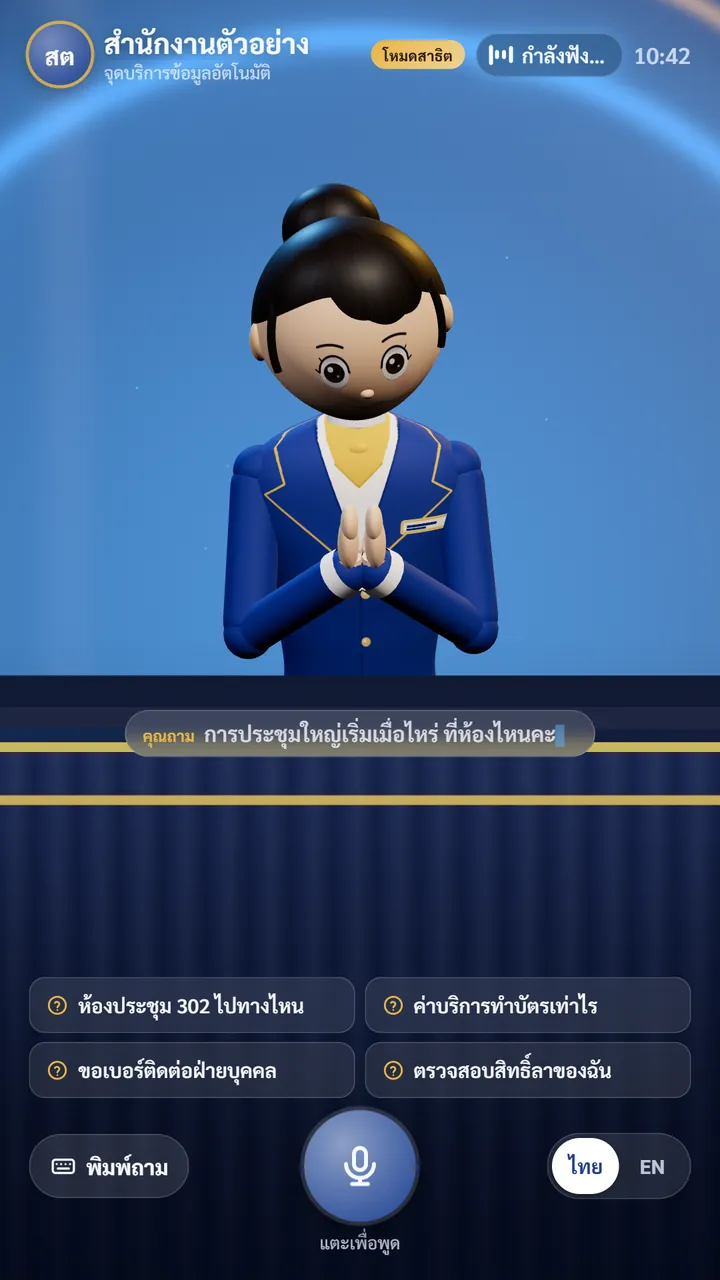
화면 앞에 서서 말하면 됩니다. 캐릭터가 음성으로 답하며 출처 카드, 지도, 길 안내 QR을 보여 줍니다. 언제든 말을 끊을 수 있고, 화면 앞 사람의 입이 실제로 움직이는지 확인한 뒤 답해 지나가는 사람의 말에는 반응하지 않습니다.
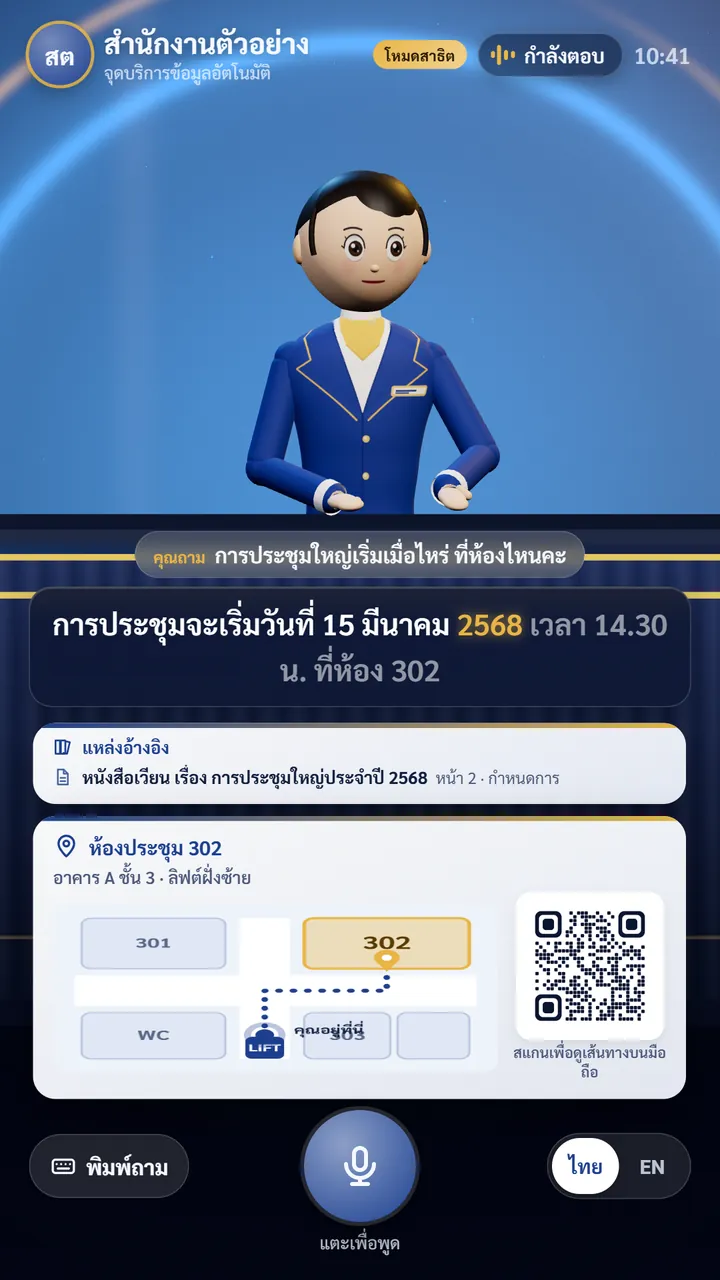 AI — AI 캐릭터이며 실제 사람이 아닙니다
왜 필요한가요
안내·행정 담당자는 매일 같은 질문에 답하지만, 답은 찾기 어려운 문서나 몇몇 사람의 머릿속에 있습니다.
몇 시에 여나요? 회의실은 몇 층인가요? 어떤 서류가 필요한가요? 이런 질문이 직원을 본업에서 계속 끌어냅니다.
AI PR가 돕는 방법
직원과 같은 문서를 바탕으로 AI가 즉시 대신 답변
공문, 매뉴얼, 공지가 여기저기 있고 스캔 파일은 검색이 안 됩니다.
AI PR가 돕는 방법
문서를 한곳에 모으고 태국어 스캔도 읽어, 평범한 질문으로 검색
전해 들은 답은 최신 공지와 다를 수 있습니다.
AI PR가 돕는 방법
모든 답변에 출처를 밝히고, 정보가 없으면 솔직히 말한 뒤 직원 연락처를 안내
기능
모든 기능이 같은 문서 보관소와 권한을 사용합니다.
안내 화면 · 사내 설치형
화면 앞에 서서 말하면 됩니다. 캐릭터가 음성으로 답하며 출처 카드, 지도, 길 안내 QR을 보여 줍니다. 언제든 말을 끊을 수 있고, 화면 앞 사람의 입이 실제로 움직이는지 확인한 뒤 답해 지나가는 사람의 말에는 반응하지 않습니다.
AI — AI 캐릭터이며 실제 사람이 아닙니다
모든 형태
평범한 말로 질문하면 승인된 문서에서 찾아 어느 문서 몇 쪽에서 나온 답인지 알려 줍니다.
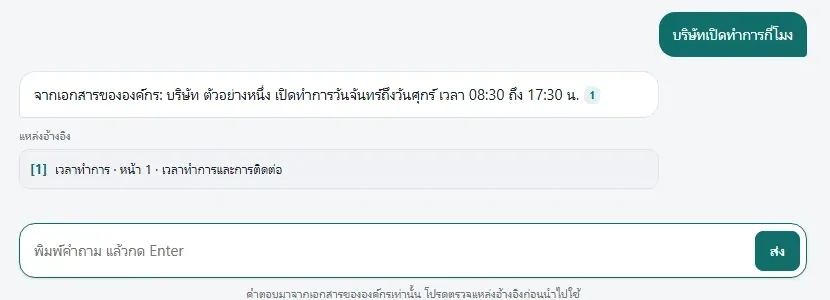
사내 설치형
“내일 오후 3시에 알려 줘…”처럼 한 문장으로 지시. 메모, 할 일, 일정, 회의실 예약(확정 전 항상 되묻기)을 본인만 볼 수 있습니다.
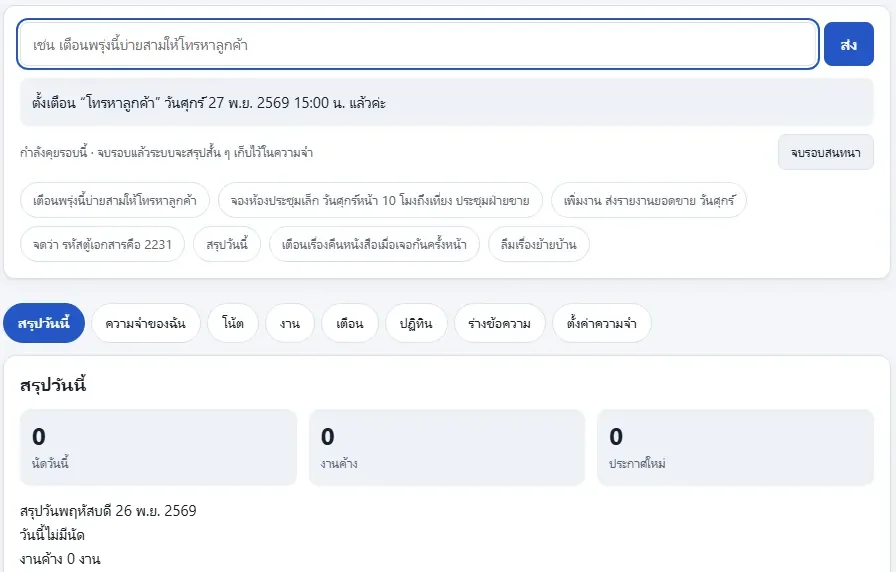
사내 설치형
빈 회의실과 예약, 휴일, 길 찾기, 방문객 등록, IT·시설 고장 신고, 손님용 Wi-Fi 등. 대신 처리하는 일은 항상 먼저 확인을 받습니다.
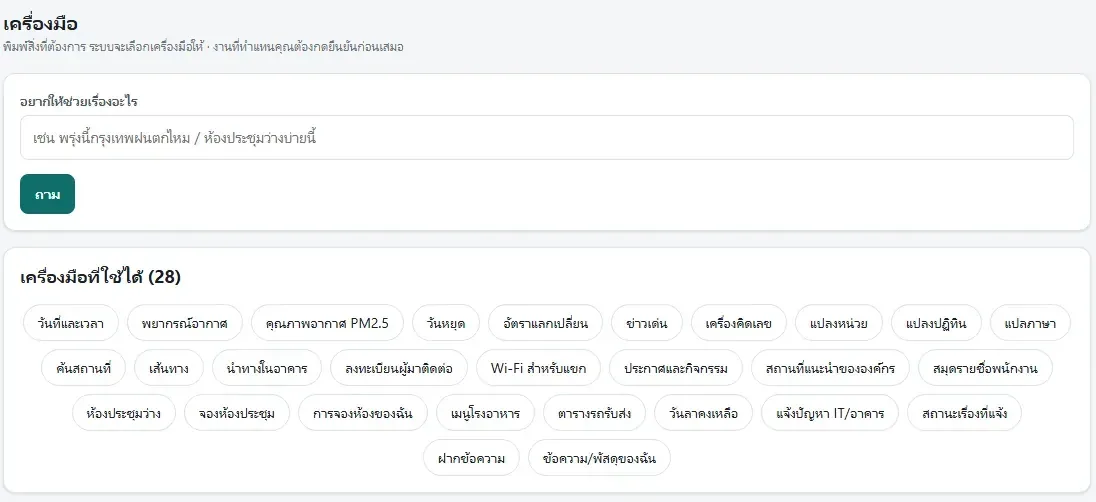
사내 설치형
계약서나 문서를 보내면 위험 조항을 관련 조문이나 정책 항목과 함께 짚어 줍니다. 법무팀 검토 전 1차 선별이며 법률 자문이 아닙니다.
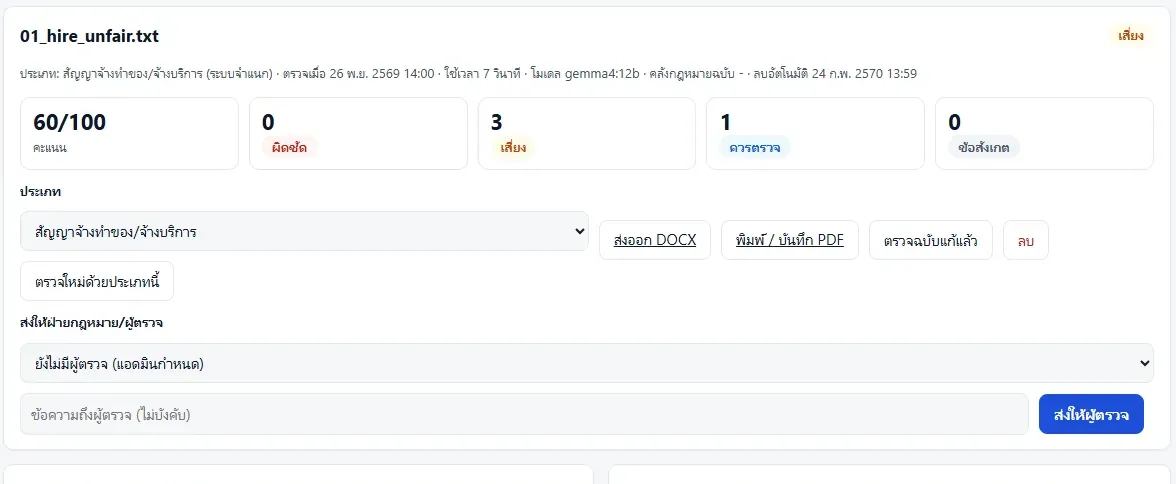
모든 형태
문서 업로드·검토·승인과 공개 수준 설정, 답하지 못한 질문 확인(문서 보완용), 사용자와 부서 관리.
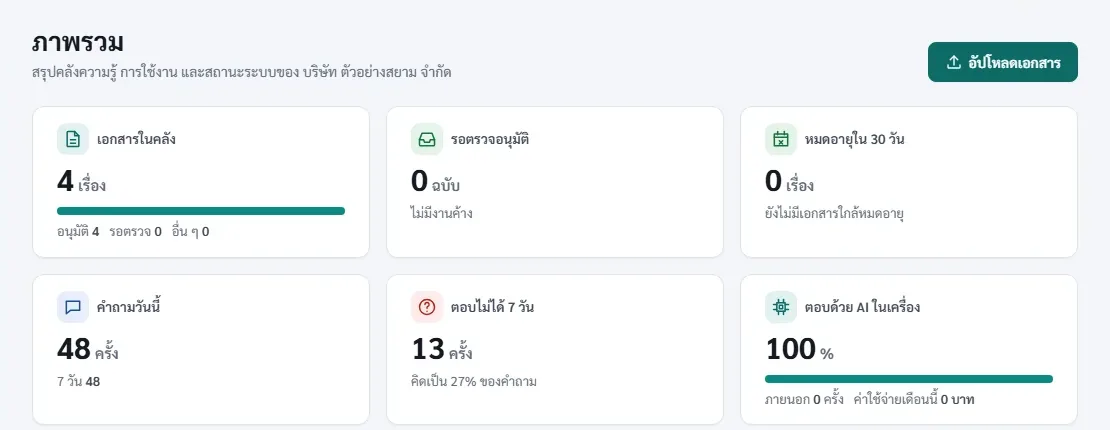
실제 시스템 화면 · 화면 속 데이터는 예시입니다
활용 장소
기관이 관련 문서를 넣으면 답할 수 있는 활용 예와 질문 예시입니다.
방문객을 맞고 방과 층을 안내하며 방문객을 등록합니다.
질문 예시
진료 절차, 운영 시간, 진료과 위치를 안내해 안내 데스크 대기를 줄입니다(서비스 안내만, 의료 조언 아님).
질문 예시
학생과 학부모에게 학사 일정, 신청 절차, 건물 위치를 안내합니다.
질문 예시
직원이 규정, 복리후생, 매뉴얼을 채팅으로 묻고, 내부 정보는 부서 권한에 따라 보입니다.
질문 예시
공지와 민원 안내서를 바탕으로 시민에게 답하고, 데이터를 기관 안에 둬야 하면 사내 설치형을 선택하세요.
질문 예시
간단히 알려 주시면 실제 자주 받는 질문으로 작동하는 모습을 보여 드립니다.
3가지 형태
패키지와 가격은 준비 중입니다. 팀에 문의해 주세요.
출시 후 바로 가입해 사용, 장비 구매 불필요
패키지 문의
관심 등록Raspberry Pi + 화면 + 카메라 + 마이크를 로비에
패키지 문의
데모 신청AI가 장비 안에서 작동, 데이터는 기관 밖으로 나가지 않음
패키지 문의
데모 신청| 항목 | ‘내 오피스’ 클라우드 | 안내 화면 | 사내 설치형 장비 |
|---|---|---|---|
| 적합한 곳 | 장비 투자 없이 빨리 시작하려는 기관 | 매일 방문객이 오는 안내 데스크 | 데이터를 내부에 둬야 하는 기관 |
| 시작 방법 | ‘내 오피스’에서 사용 시작 | 화면 키트를 설치하고 일회용 코드로 서버와 연결 | 기술자가 현장에서 설치·인도 |
| 장비 | 구매 불필요, 브라우저로 사용 | Raspberry Pi 5(또는 Pi 4), 화면, USB 카메라, 마이크, 스피커 | 16GB NVIDIA 그래픽카드를 갖춘 Windows 11 PC |
| 답변하는 AI | 우리 AI, 키 준비 불필요 · AI 요금은 사용량에 따름 | 연결된 서버에 따름 | 장비 내 AI · 외부 AI 선택 가능 |
| 데이터 위치 | 우리 클라우드, 기관별 분리 | 서버에 저장, 화면 장치에는 저장 안 함 | 기관의 장비 안 |
| 문서 채팅 + 출처 | 있음 | 화면에서 음성으로 질문 | 있음 |
| 캐릭터 음성 답변 | 다음 단계 | 있음 | 있음 |
| 직원 얼굴 인식 + PIN | 없음 | 사내 서버 연결 시 | 있음 |
| 비서 · 도구 · 문서 검토 | 다음 단계 | 음성 도구(회의실 예약, 방문객 등록 등) | 있음 |
| 가격 | 패키지 문의 | 패키지 문의 | 패키지 문의 |
‘다음 단계’ 항목은 아직 사용할 수 없으며 준비되면 알려 드립니다.
시작 방법
매뉴얼, 공문, 공지를 올리세요(스캔도 가능). 승인자가 확인한 뒤 공개 또는 부서 내부 같은 수준을 정합니다.
부서, 사용자, 역할을 정하고 사용할 안내 화면을 등록합니다. 등록하지 않은 화면은 열리지 않습니다.
방문객은 화면에서, 직원은 채팅으로 묻고, 관리자는 답하지 못한 질문을 보고 문서를 보완합니다.
보안과 PDPA
추가 설정 없이 시스템이 매번 실제로 하는 일.
검색할 때마다 부서 권한으로 문서를 먼저 거릅니다. ‘찾을 수 없음’과 ‘권한 없음’은 같은 문구라 문서의 존재도 드러나지 않습니다.
이름, 성, 이메일, 전화번호는 보내기 전에 가리고, ‘외부 전송 금지’ 문서는 절대 보내지 않습니다.
얼굴을 인식해도 공개 정보만 보이며 내부 정보는 PIN이나 로그인이 필요합니다. 개인적인 일 전에는 이름을 확인하고, PIN 패드는 매번 섞이며, 카메라 이미지는 저장하지 않습니다.
직원이 원할 때만 등록합니다. 목소리는 이름으로 인사할 때만 쓰고 본인 확인에는 쓰지 않으며, 음성 파일은 보관하지 않고 동의를 철회하면 즉시 삭제됩니다.
설정과 문서 승인은 감사 로그에 남아 관리자가 나중에 확인할 수 있습니다. 사내 설치형은 질문 기록을 90일 보관한 뒤 자동 삭제합니다.
화면 장치에는 기관 데이터도 비밀번호도 없습니다. 일회용 코드로 서버와 연결하며, 분실하거나 옮기면 즉시 해지할 수 있습니다.
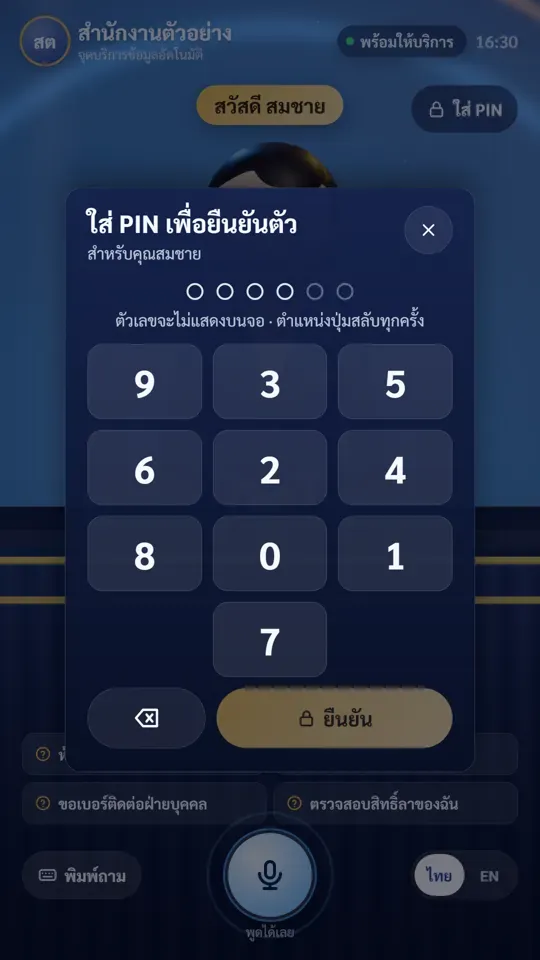
 AI — AI 캐릭터이며 실제 사람이 아닙니다
자주 묻는 질문
찾는 질문이 없나요? 아래 양식으로 문의하세요.
기관이 승인한 문서로 답하고 항상 출처를 보여 줍니다. 기관 정보를 찾지 못하면 솔직히 말하고 직원 연락 방법을 안내하며, 기관 정보를 지어내지 않습니다. 기관과 무관한 일반 질문에는 짧게 답합니다. 다만 AI도 틀릴 수 있으니 사용하기 전에 출처를 확인하세요.
클라우드: 장비 없이 빠르게 시작, ‘내 오피스’에서 사용 · 안내 화면: Raspberry Pi와 화면·카메라·마이크 키트로 방문객이 음성으로 질문 · 사내 설치형: 모든 모듈, AI가 장비 안에서 작동하고 데이터는 기관 밖으로 나가지 않음.
Raspberry Pi 5(4–8GB) 또는 Pi 4, 21–32인치 HDMI 화면(터치 불필요), 720p–1080p USB 카메라, 에코 제거 회의용 마이크, 스피커를 권장합니다. 터치가 아닌 화면에서 직원이 PIN을 입력해야 하면 USB 숫자 키패드를 추가하세요. 설치 장소에 맞는 장비는 팀이 안내해 드립니다.
사내 설치형: 기본적으로 데이터가 장비 밖으로 나가지 않으며, 기관이 직접 외부 AI를 켜면 개인정보를 가린 뒤 보냅니다 · 클라우드: 문서는 우리 시스템에 기관별로 분리 저장되고, 답변에 필요한 텍스트만 개인정보를 가려 외부 AI 제공자에게 보내며 ‘외부 전송 금지’ 문서는 보내지 않습니다.
아닙니다. 3D 캐릭터와 실사형 인물 모두 소프트웨어와 AI로 만든 것이며 실제 사람이 아닙니다. 이 페이지의 이미지에는 ‘AI’ 표시가 있고, 여성 또는 남성 캐릭터를 고를 수 있습니다.
태국어를 중심으로 만들어졌고 태국어 스캔 문서도 읽습니다. 안내 화면은 버튼이나 “speak English”라고 말해 영어로 바꿀 수 있습니다.
외부 AI를 켠 사내 설치형은 자동으로 장비 내 AI로 전환합니다. 안내 화면은 일시 장애 안내와 연락처를 보여 주고, 연결되면 스스로 복구합니다.
패키지는 준비 중입니다. 클라우드는 패키지에 따른 서비스 요금과 AI 요금이 있으며 AI 요금은 실제 사용량에 따릅니다. 안내 화면과 사내 설치형은 설치 장소와 필요한 모듈에 맞춰 팀이 패키지를 제안합니다. 아래 양식으로 문의하세요.
네. 데모 신청서를 작성하시면 팀이 연락해 채팅과 안내 화면 실제 시연 일정을 잡아 드립니다.
팀과 상담
관심 있는 형태를 간단히 알려 주시면 팀이 연락해 안내하고 시연 일정을 잡아 드립니다.