
公关屏 · 本地部署
语音应答的公关屏
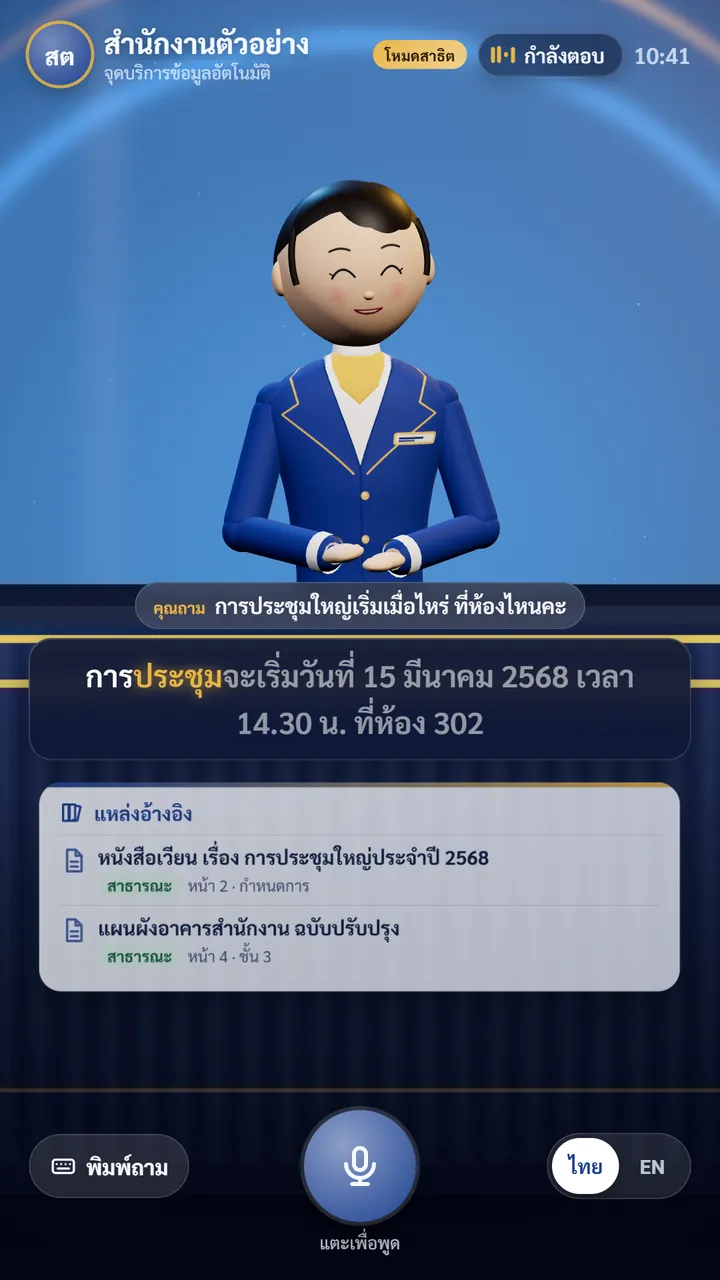
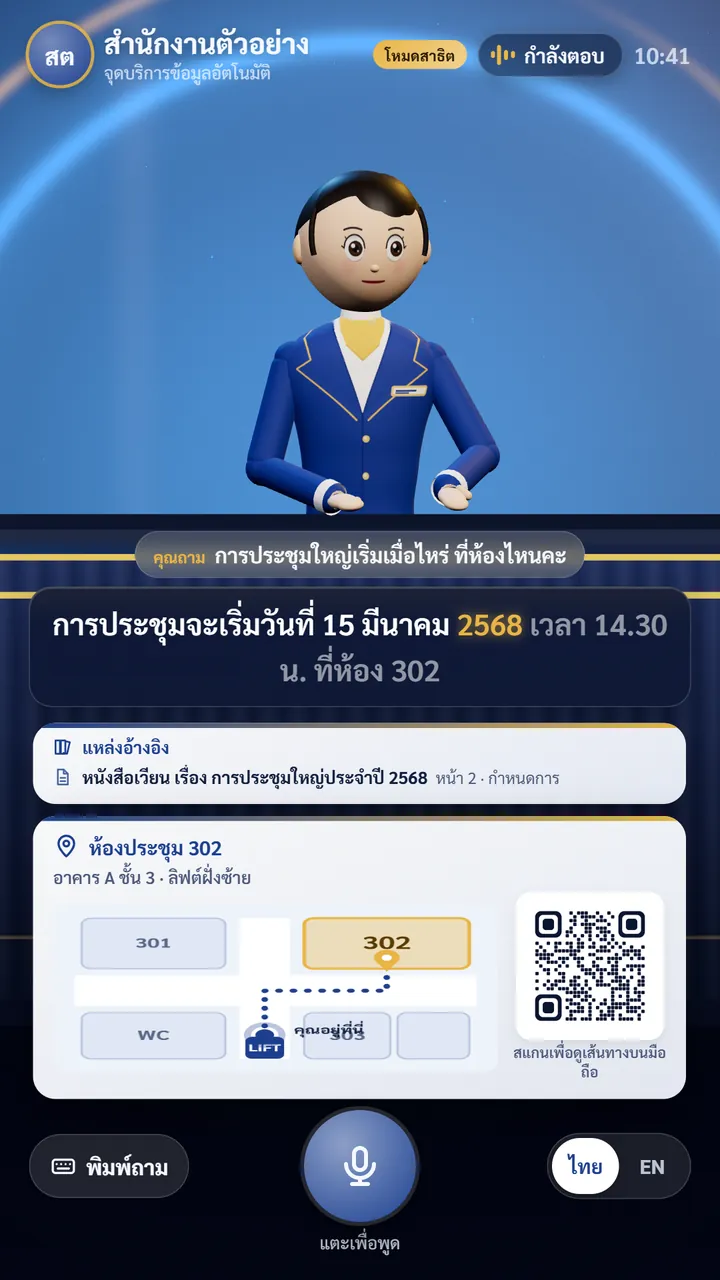
站到屏幕前直接说话即可。角色用语音回答,并显示出处卡片、地图和导航二维码。可随时打断;系统会确认屏幕前的人确实在说话,不会回应路过者的声音。
 AI — AI 角色,并非真人
为什么需要
公关和行政人员每天重复回答同样的问题,而答案藏在难找的文件里,或只有少数人知道。
几点开门?会议室在几楼?需要什么文件?这类问题一次次把员工从主要工作中拉走。
AI PR 如何帮忙
AI 立即代为回答,依据与员工相同的文件
通知、手册和公告分散各处,扫描文件无法搜索文字。
AI PR 如何帮忙
文件集中一处,可读取泰语扫描件,用日常问句即可搜索
口口相传的答案可能与最新公告不符。
AI PR 如何帮忙
每个回答都注明出处;查不到时会直说,并提供联系工作人员的方式
功能
所有部分共用同一文件库和权限。
公关屏 · 本地部署
站到屏幕前直接说话即可。角色用语音回答,并显示出处卡片、地图和导航二维码。可随时打断;系统会确认屏幕前的人确实在说话,不会回应路过者的声音。
AI — AI 角色,并非真人
所有形式
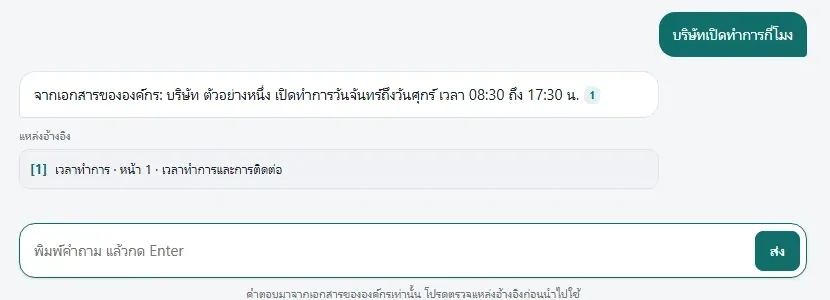
用日常语言输入问题,系统在已批准的文件中搜索,并标明答案来自哪份文件、哪一页。
本地部署
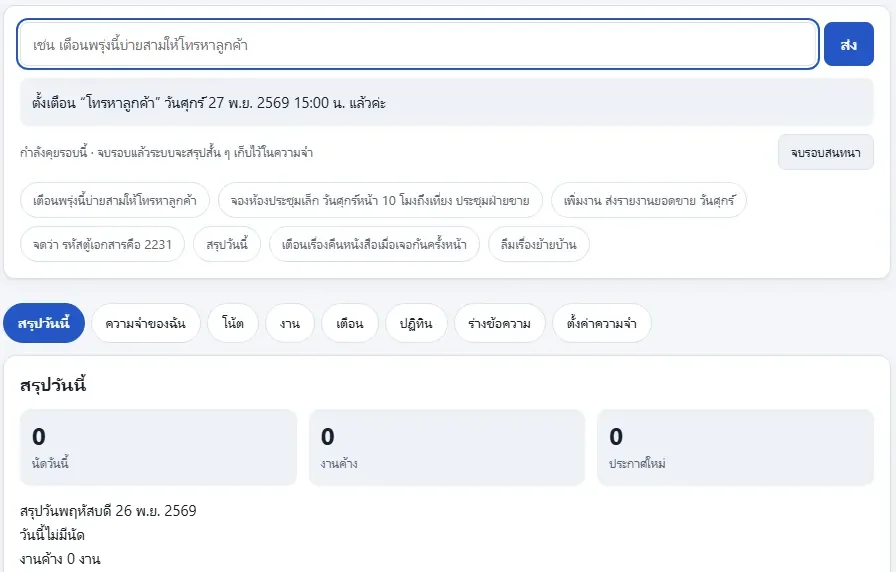
一句话即可,例如“明天下午三点提醒我……”。记笔记、任务、约会和预订会议室(确认前都会复述),仅本人可见。
本地部署
空闲会议室与预订、假日、路线、访客登记、IT/楼宇报修、访客 Wi-Fi 等。代办事项必须先经您确认。
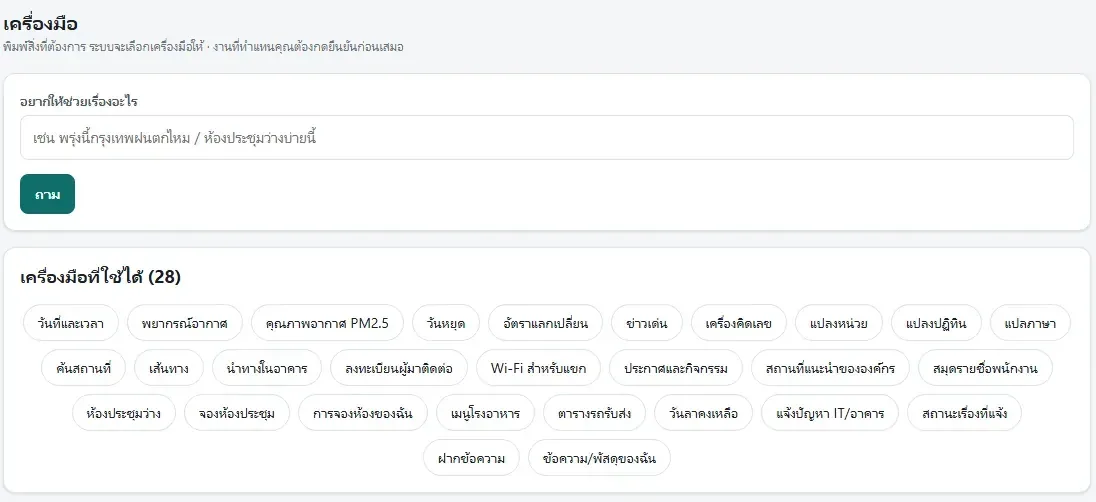
本地部署
提交合同或文件,系统会指出风险条款及相关法条或政策条目。仅作送交法务前的初步筛查,并非法律意见。
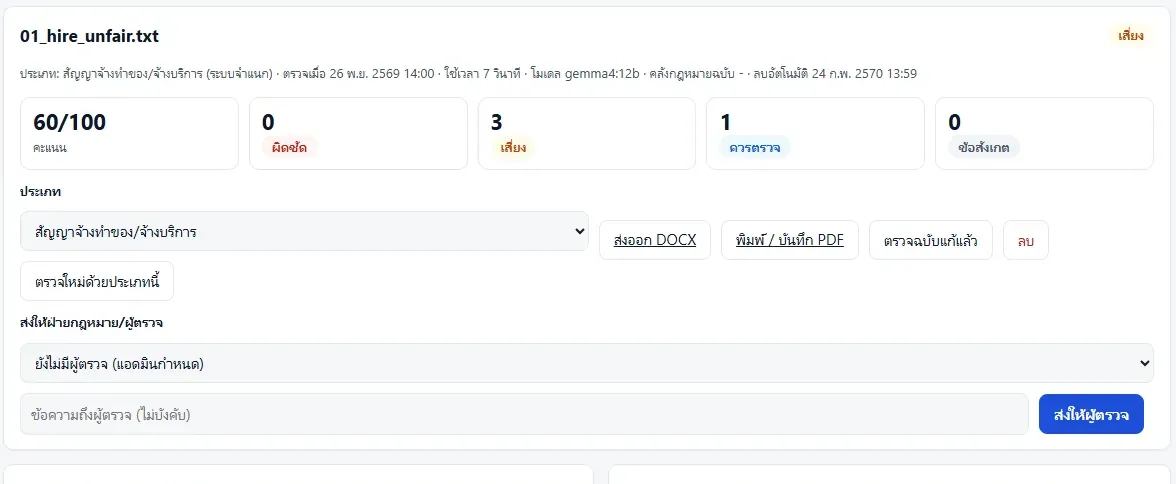
所有形式
上传、审核并批准文件及其级别;查看未能回答的问题以补充文件;管理用户和部门。
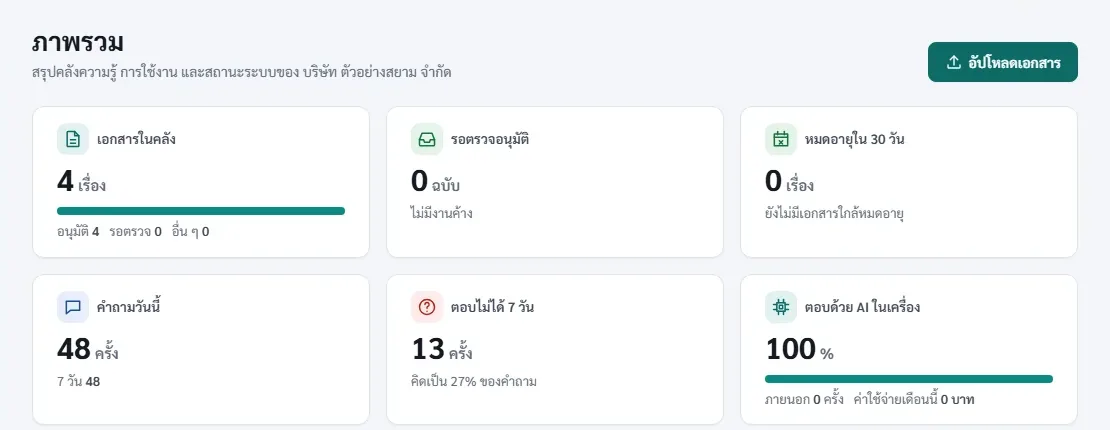
系统真实截图 · 图中为示例数据
适用场景
使用示例,以及机构导入相关文件后系统可回答的问题。
接待访客、指引房间与楼层、登记访客。
示例问题
回答服务流程、开放时间和科室位置,减轻咨询台排队(仅限服务信息,非医疗建议)。
示例问题
为学生和家长解答校历、申请手续和教学楼位置。
示例问题
员工通过聊天询问规章、福利和手册,内部信息按部门权限显示。
示例问题
依据公告和服务手册回答民众问题;数据必须留在机关内部时可选本地部署。
示例问题
简单告诉我们,就能看到系统处理您常见问题的实际效果。
三种形式
套餐和价格正在制定中,欢迎咨询我们的团队。
开放后即可注册使用,无需购买设备
咨询套餐
登记意向Raspberry Pi + 屏幕 + 摄像头 + 麦克风,放在大厅
咨询套餐
预约演示AI 在本机运行,数据不出机构
咨询套餐
预约演示| 项目 | “我的办公室”云端版 | 公关屏 | 本地部署主机 |
|---|---|---|---|
| 适合 | 想快速开始、不投资设备的机构 | 每天都有访客的接待处 | 数据必须留在内部的机构 |
| 开始使用 | 从“我的办公室”开通 | 安装屏幕套件,再用一次性代码与服务器配对 | 技术人员上门安装并交付 |
| 设备 | 无需购买,使用浏览器即可 | Raspberry Pi 5(或 Pi 4)、屏幕、USB 摄像头、麦克风和扬声器 | 配备 16 GB NVIDIA 显卡的 Windows 11 电脑 |
| 回答所用 AI | 我们的 AI,无需自备密钥 · AI 按用量计费 | 取决于所连接的服务器 | 本机 AI · 可选外部 AI |
| 数据存放位置 | 我们的云端,按机构隔离 | 存放在服务器,屏幕设备不保存 | 机构自己的主机内 |
| 文件问答 + 出处 | 有 | 在屏幕前语音提问 | 有 |
| 角色语音回答 | 后续阶段 | 有 | 有 |
| 员工人脸识别 + PIN | 无 | 连接机构内服务器时 | 有 |
| 个人秘书 · 工具 · 文件审查 | 后续阶段 | 语音工具,如预订会议室、访客登记 | 有 |
| 价格 | 咨询套餐 | 咨询套餐 | 咨询套餐 |
“后续阶段”项目尚未开放,准备好后我们会通知您。
如何开始
上传手册、通知和公告,扫描件也可以。审批人审核后设置级别,例如公开或部门内部。
设置部门、用户和角色,并登记要使用的公关屏。未登记的屏幕无法打开。
访客在屏幕前提问,员工通过聊天提问;管理员查看未能回答的问题以补充文件。
安全与 PDPA
系统每次实际执行的保护,无需额外设置。
每次搜索前都按部门权限过滤文件。“未找到”和“无权限”显示相同信息,不会暴露文件是否存在。
姓名、电子邮件和电话号码在发送前会被隐去,标记为“禁止外发”的文件绝不发送。
识别人脸后仅显示公开信息;内部信息需输入 PIN 或登录。涉及个人事务前会先确认姓名,PIN 键盘每次打乱,且不保存摄像头画面。
员工自愿登记。声音仅用于按姓名问候,绝不用于身份验证;不保存音频文件,撤回同意后立即删除。
设置和文件审批都写入审计日志,管理员可追溯查看。本地部署版的提问记录保存 90 天后自动删除。
屏幕设备不含机构数据和密码,用一次性代码与服务器配对,丢失或搬移时可立即注销。
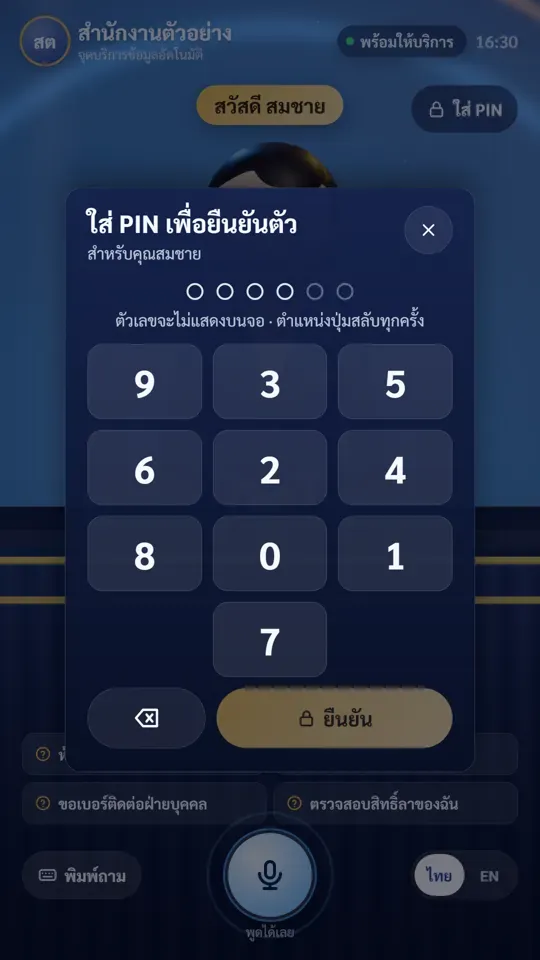
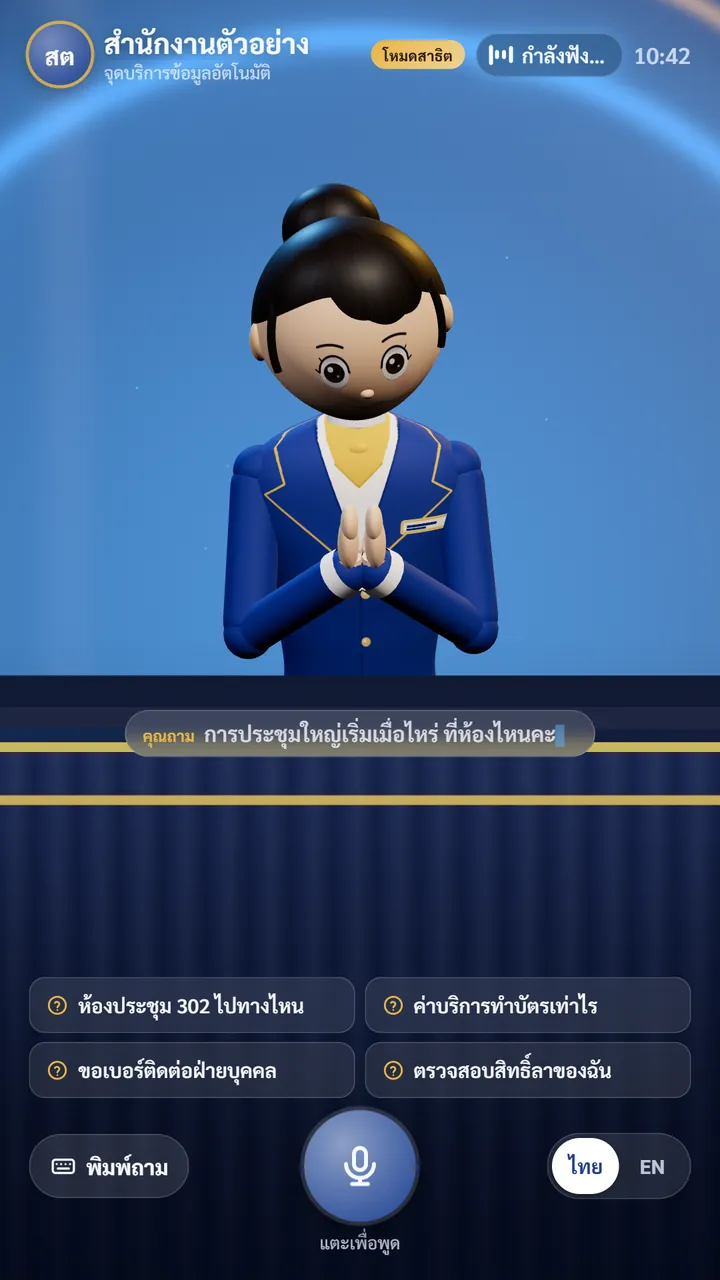 AI — AI 角色,并非真人
常见问题
没找到您的问题?请通过下方表单咨询。
系统依据机构已批准的文件回答,并始终显示出处。找不到机构信息时会直接说明,并提供联系工作人员的方式,不会编造机构信息。与机构无关的一般问题会简短回答。不过 AI 仍可能出错,使用前请核对出处。
云端:无需设备、快速开始,经“我的办公室”使用 · 公关屏:Raspberry Pi 套件加屏幕、摄像头和麦克风,访客用语音提问 · 本地部署:全部模块,AI 在本机运行,数据不出机构。
建议使用 Raspberry Pi 5(4–8 GB)或 Pi 4、21–32 英寸 HDMI 屏幕(不必是触摸屏)、720p–1080p USB 摄像头、带回声消除的会议麦克风和扬声器。若员工需在非触摸屏上输入 PIN,请加一个 USB 数字键盘。我们的团队可根据安装位置建议合适的设备。
本地部署:默认没有任何数据离开主机;若机构自行启用外部 AI,发送前会隐去个人信息 · 云端:文件存放在我们的系统中并按机构隔离,生成回答所需的文字会发送给外部 AI 服务商,发送前隐去个人信息,标记为“禁止外发”的文件不会发送。
不是。3D 角色和逼真人像都由软件和 AI 制作,并非真人。本页图片均标有“AI”,机构可选择女性或男性角色。
系统以泰语为主,包括识别泰语扫描件。公关屏可通过按钮或说“speak English”切换为英语。
本地部署若启用了外部 AI,会自动切换到本机 AI。公关屏会显示暂时故障信息及联系方式,恢复连接后自动重新工作。
套餐正在制定中。云端版按套餐收取服务费和 AI 费用,AI 费用按实际用量计算。公关屏和本地部署主机将根据安装点和所需模块提供套餐。请通过下方表单咨询。
可以。填写演示申请表,我们的团队会联系您,安排聊天和公关屏的实际演示。
联系我们的团队
简单告诉我们您感兴趣的形式,我们的团队会联系您提供建议并安排演示。