최초 버전 2026년 11월 12일 (QA 라운드 "계정 삭제"에서, E:\work\docs\qa\account-delete-2026-11-12.md)
1. 삭제 페이지 열기
https://office.in.th/app/account/delete로 이동합니다 (또는 "내 계정" → 하단의 계정 삭제 카드). 보드게임 앱에서도 이곳으로 연결됩니다.
로그인하지 않았다면 먼저 로그인한 뒤 이 페이지로 돌아옵니다.
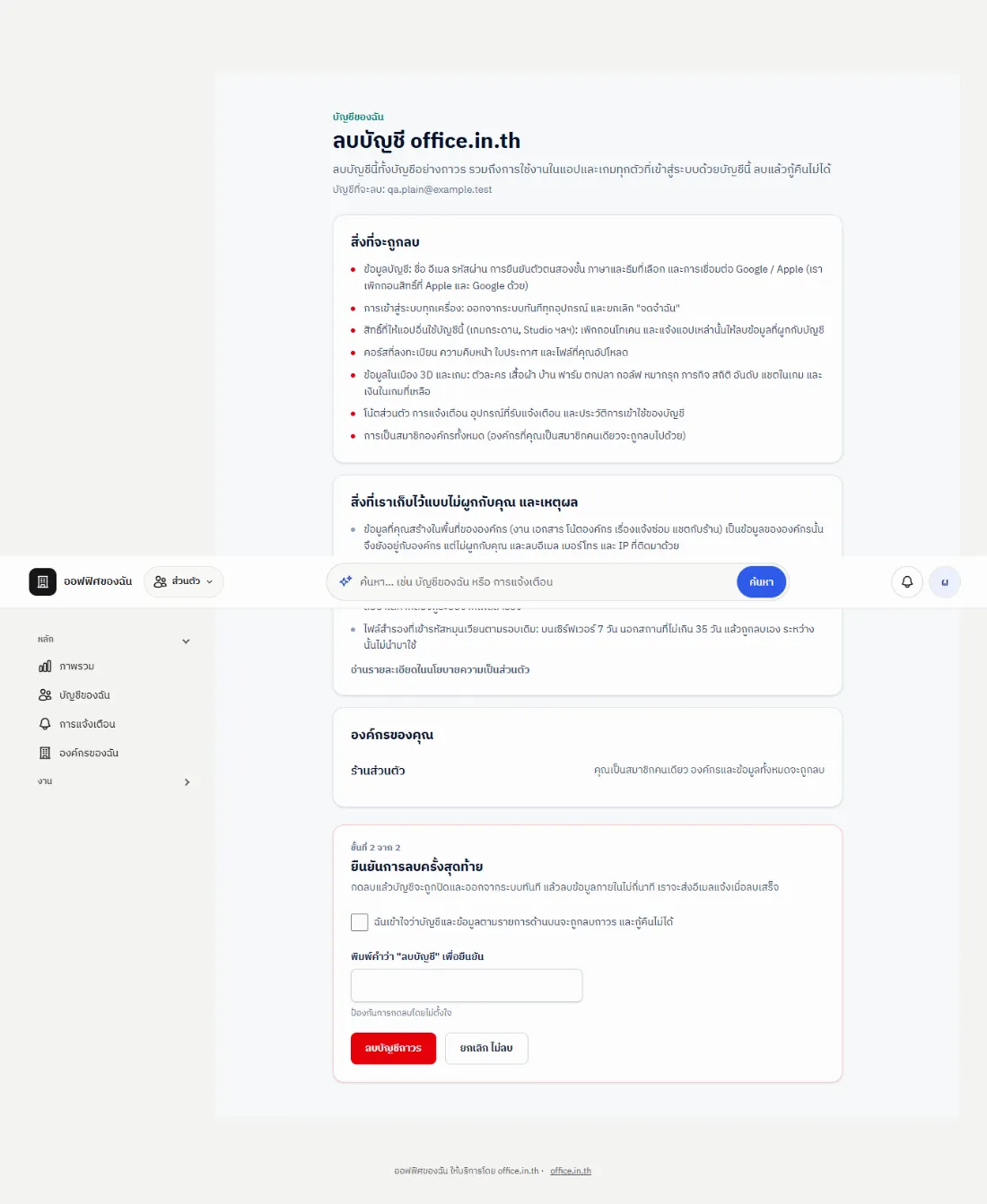
이 페이지에는 삭제되는 항목, 보관하는 항목(회원님과 연결되지 않음)과 그 이유, 조직이 어떻게 되는지가 나와 있습니다.

2. 아직 삭제할 수 없는 경우
노란색 안내 상자 "먼저 해결해 주세요"에 이유와 해결 버튼이 표시됩니다. 예를 들면 다음과 같습니다.
- 구성원이 남아 있는 조직의 유일한 소유자입니다 → 먼저 소유권을 이전하세요
- 조직이 아직 사무실을 임대 중이거나 클라우드 e-office를 사용 중입니다 → 먼저 임대를 종료하세요
- 시티 구역 임대가 진행 중이거나, 미결제 청구서가 있거나, 결제 대기 중인 광고 주문이 있습니다
- 직원/관리자 계정은 여기서 직접 삭제할 수 없습니다 → 다른 관리자가 계정을 폐쇄합니다

3. 본인 확인 후 삭제 확인
- 1단계: 비밀번호를 입력합니다 (2단계 인증을 사용 중이면 6자리 코드도 입력). Google 또는 Apple로 만든 계정은 "Google/Apple로 확인"을 누릅니다
- 2단계: 내용을 이해했음에 체크하고 계정 삭제를 입력한 다음 계정 영구 삭제를 누릅니다
4. 삭제 후
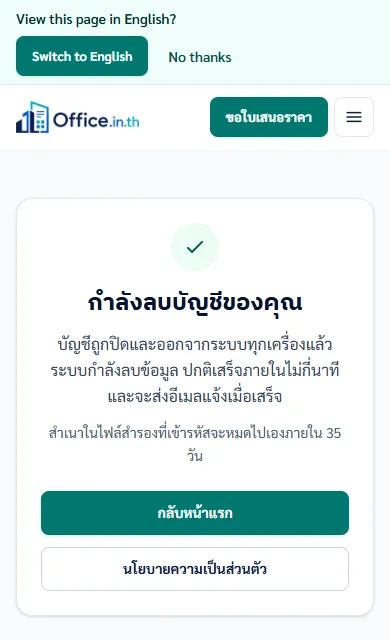
계정이 폐쇄되고 모든 기기에서 동시에 로그아웃되며, 데이터는 몇 분 안에 삭제되고 결과를 이메일로 알려드립니다. 세금 관련 문서는 법률에 따라 회원님과의 연결 없이 보관되며, 암호화된 백업은 정해진 일정에 따라 자동으로 만료됩니다. 자세한 내용은 개인정보 처리방침을 참조하세요.