
초판 2026년 10월 29일 · 최종 업데이트 2026년 11월 7일 — 공개 출시 전 실제 플레이를 바탕으로 다시 작성: 시작 전 연습, 개항 버튼, 자동/직접 조작, 게스트 체험일, 키보드·터치·게임패드 전체 조작, PC와 휴대폰의 실제 스크린샷.
항구 게임에서 당신은 작은 연안 팔레트 항구의 주인입니다. 운송 일(계약)을 받고 항구를 연 다음, 작업자와 크레인, 트럭이 화물을 옮겨 모든 일이 배송될 때까지 지켜봅니다. 로그인한 플레이어의 모든 결과는 서버가 판정합니다.
1. 시작하기
도시에서 들어가기: PORT-CONTROL 부두로 가면 SkyRider City 키오스크 옆에 ⚓ 항구 간판의 항만 사무소 부스가 있어요. 가까이 가서 E를 누르면(또는 화면 버튼을 탭 / 부스를 클릭) ▶ 나의 항구 플레이 버튼이 있는 카드가 열려요.
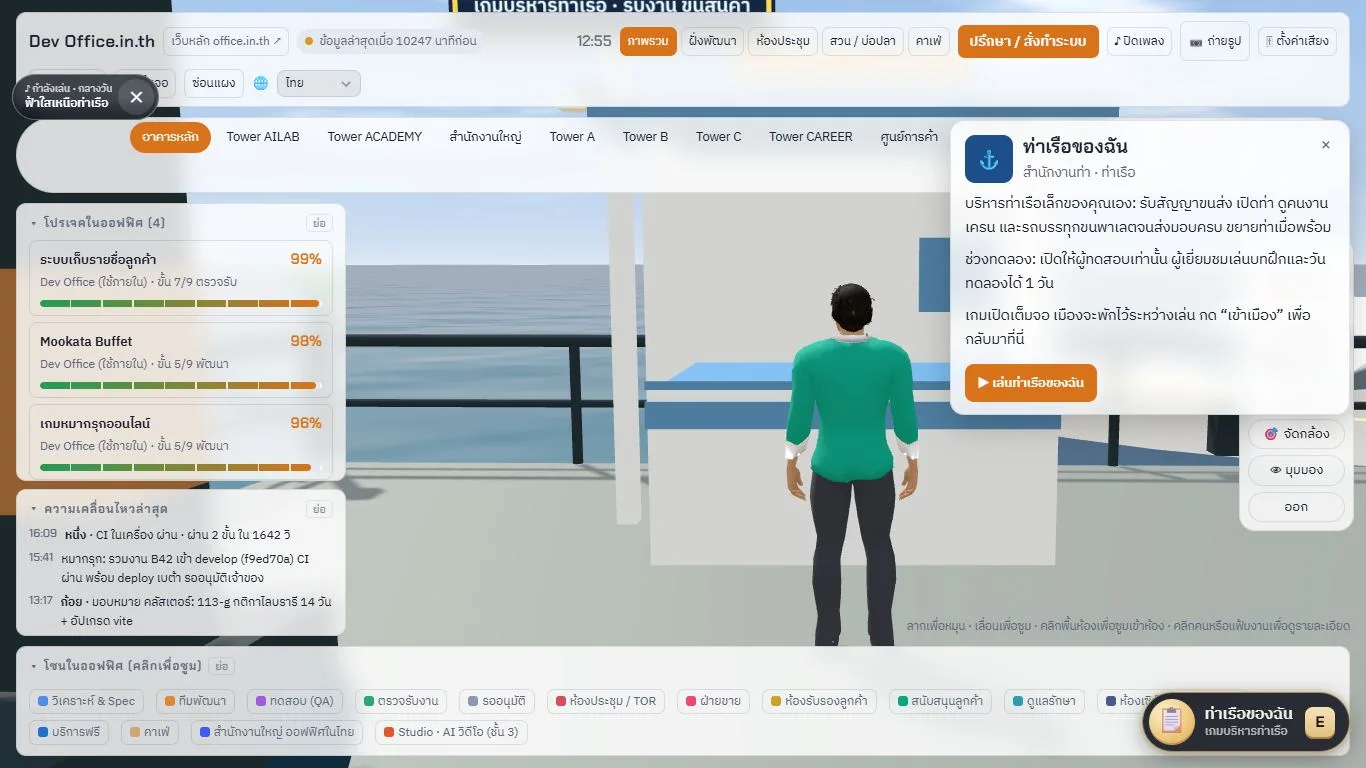
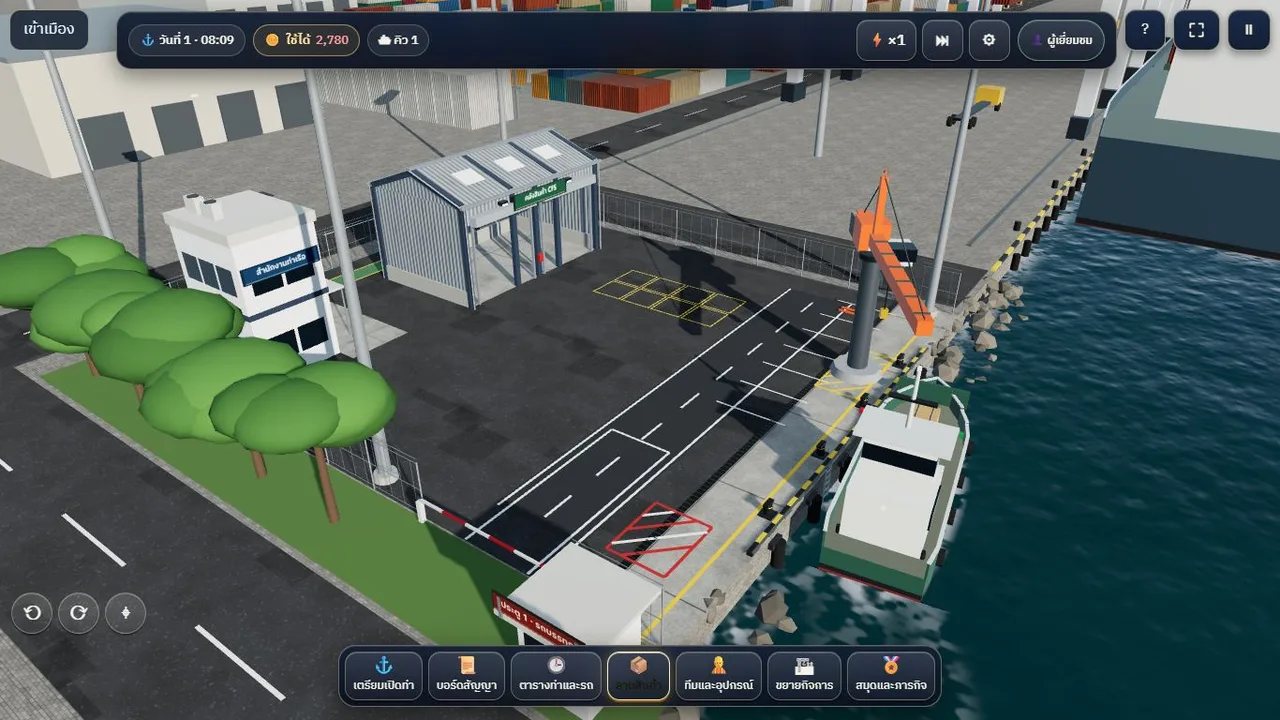
게임은 도시와 분리된 전체 화면으로 열립니다. 왼쪽 위 도시로 가기 버튼으로 게임을 나갑니다. 오른쪽 위에는 ?(이 가이드 열기), ⛶(전체 화면, 또는 F 키), ⏸(일시 정지와 언어·소리·전체 화면 설정)이 있습니다.
처음 플레이하면 시작 전 연습이 열립니다. "연습 모드 — 실제 일이 아닙니다"라고 표시된 짧은 4단계로, 코인이나 평판에 영향이 없습니다. 단계마다 다음을 누르세요. 3단계에서는 팔레트 1을 누른 뒤 야외를 누르고, 팔레트 2도 똑같이 합니다. 튜토리얼 건너뛰기는 언제든 누를 수 있고, 나중에 ⚙ 설정에서 연습을 다시 할 수 있습니다.
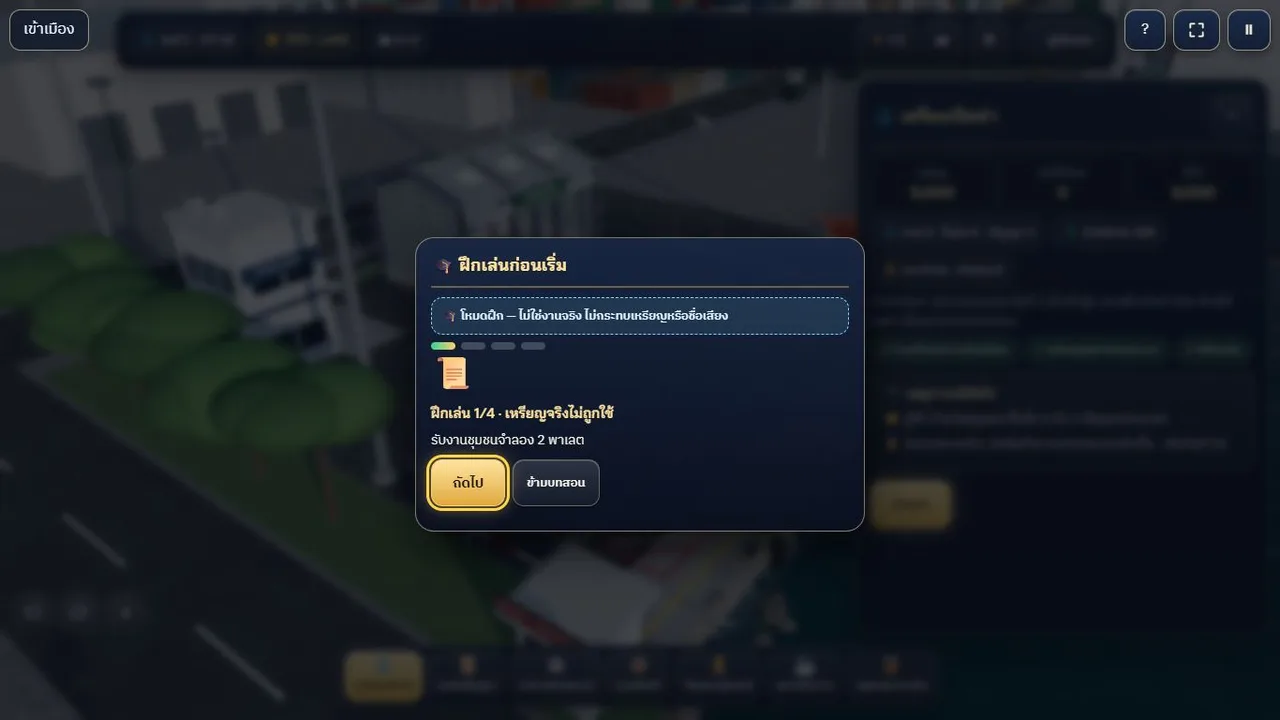
- 로그인하지 않음(게스트): 연습과 체험일 1일을 기기에만 저장되는 체험 코인으로 플레이할 수 있습니다. 체험일이 끝나면 실제 항구를 열기 위해 로그인하라는 안내가 나옵니다(옮겨지는 것은 회사 이름과 연습 완료 표시뿐입니다).
- 로그인함: 항구가 서버에 저장되어 어느 기기에서나 이어서 할 수 있습니다.
2. 화면 구성
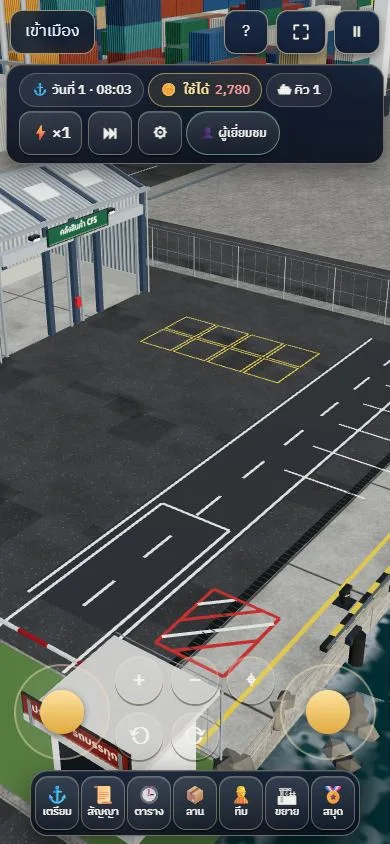
- 위쪽 바: 게임 속 날짜와 시간(07:30–22:30) · 사용 가능 코인 · 배/트럭 대기열 · ⚡ 속도 ×1/×2 · ⏭ 다음 이벤트로 건너뛰기 · ⚙ 게임 설정 · 저장 상태
- 아래쪽 탭 7개: ⚓ 개항 준비 · 📜 계약 게시판 · 🕒 서비스 일정 · 📦 화물 야적장 · 👷 팀 및 장비 · 🏗 확장 · 🏅 일지·목표(휴대폰과 태블릿은 아이콘 아래에 짧은 이름 표시)
- 패널 제목의 **×**를 누르면 패널이 닫히고 장면 전체를 볼 수 있습니다
- 카메라 버튼 ⟲ ⟳ 과 ⌖(시점 초기화)는 왼쪽 아래에 있습니다
3. 하루 플레이
1단계 계약 받기 (📜)
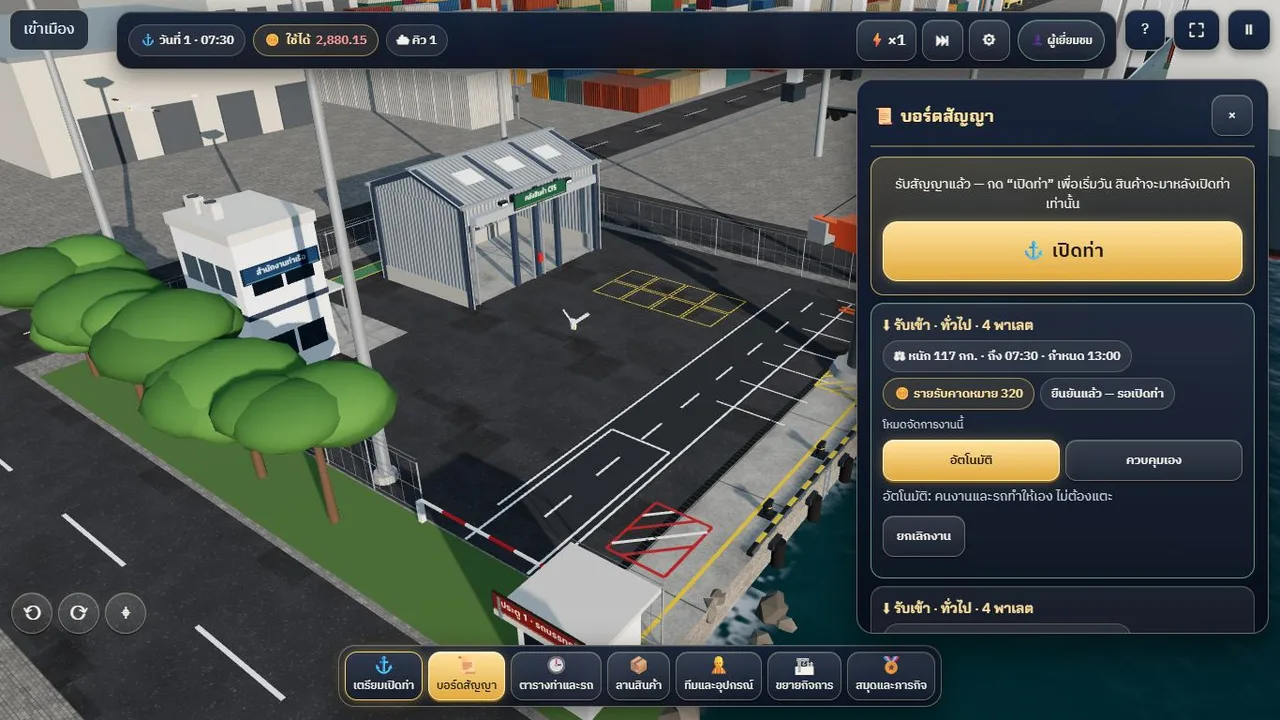
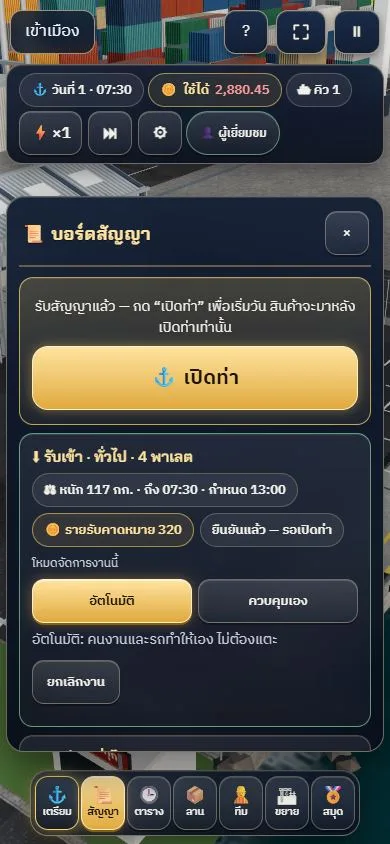
카드마다 입항/출항 일, 화물 종류, 팔레트 수, 무게, 도착 시간, 마감 시간, 예상 수입이 표시됩니다. 수락을 누르면 계약이 "확정됨 — 개항 대기"로 바뀝니다.
계약마다 처리 방식을 고르세요(불이 켜진 버튼이 현재 모드):
- 자동 — 작업자와 트럭이 알아서 처리, 누를 필요 없음(기본값, 새 플레이어에게 추천)
- 직접 조작 — 팔레트를 하나씩 누른 뒤 야적장 칸이나 목적지를 누릅니다
개항 전에는 일을 취소할 수 있습니다.
2단계 항구 열기
화물은 항구를 연 뒤에만 옵니다. 계약, 화물 야적장, 개항 준비 탭 맨 위의 큰 금색 ⚓ 개항 버튼을 누르세요. 부족한 것이 있으면 버튼이 "개항 전 준비 확인"으로 바뀌고 빠진 항목(출입구와 통로 · 개항비와 인건비에 충분한 코인)으로 안내합니다.
3단계 화물이 야적장으로 (📦)
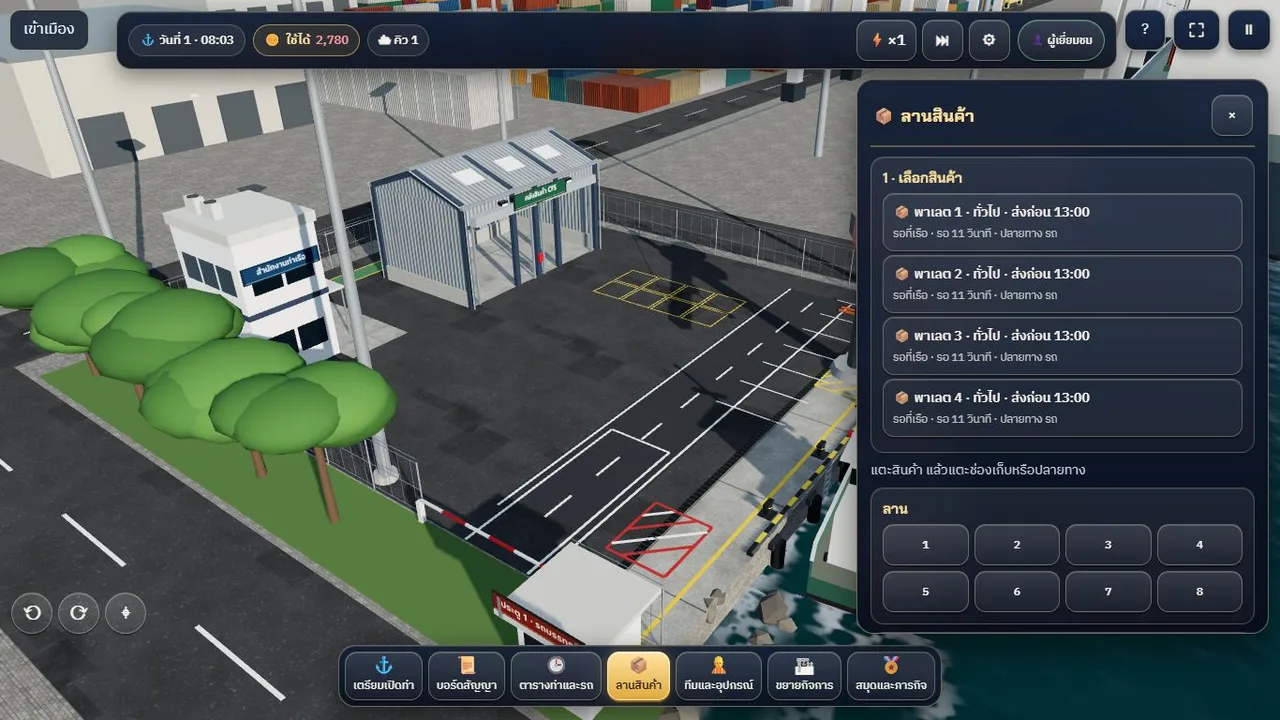
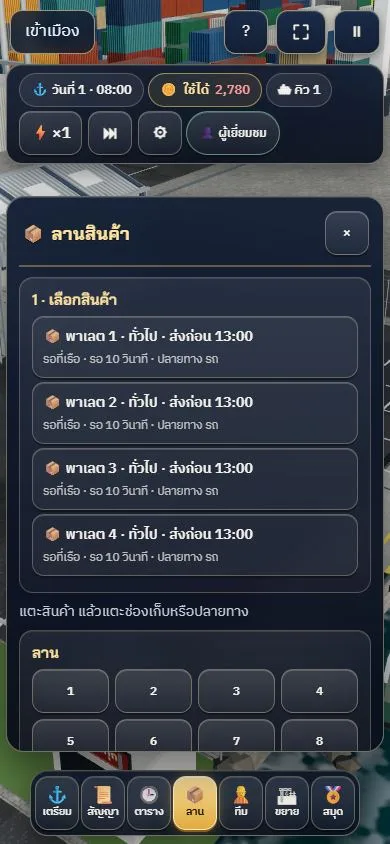
개항 몇 초 뒤 배가 접안하고, 크레인이 팔레트를 육지로 올리며, "1 · 화물 선택"에 나타납니다. 카드마다 팔레트, 종류, 마감, 현재 위치, 목적지가 표시됩니다.
- 자동: 작업자가 팔레트를 야적장 칸으로 옮기고, 트럭이 적재장으로 후진해 들어와 팔레트를 적재함에 싣고 떠납니다
- 직접 조작: 팔레트 카드를 누른 뒤 빛나는 야적장 칸 1–8 / 실내 1–4, 또는 트럭/배 버튼을 누릅니다
- 화물이 오기 전에는 칸이 회색이고 "화물 없음" 표시와 함께 다음에 할 일을 알려 줍니다
- ⚡×2로 빠르게 진행하세요. ⏭은 작업자와 트럭이 비면 건너뛸 수 있습니다(작업 중이면 그렇게 알려 주고 대신 빠르게 진행하라고 안내합니다)
4단계 하루 마감과 요약
항구는 19:30에 작업 접수를 마칩니다. 하루가 끝나면(또는 ⚓ 탭에서 오늘 일찍 마감을 누르면 먼저 무엇을 잃는지 알려 줍니다) 요약이 나옵니다: 수입, 지출, 영업 결과, 완료/지연된 일, 대기 원인, 항구 일지 포인트, 다음 날 팁.
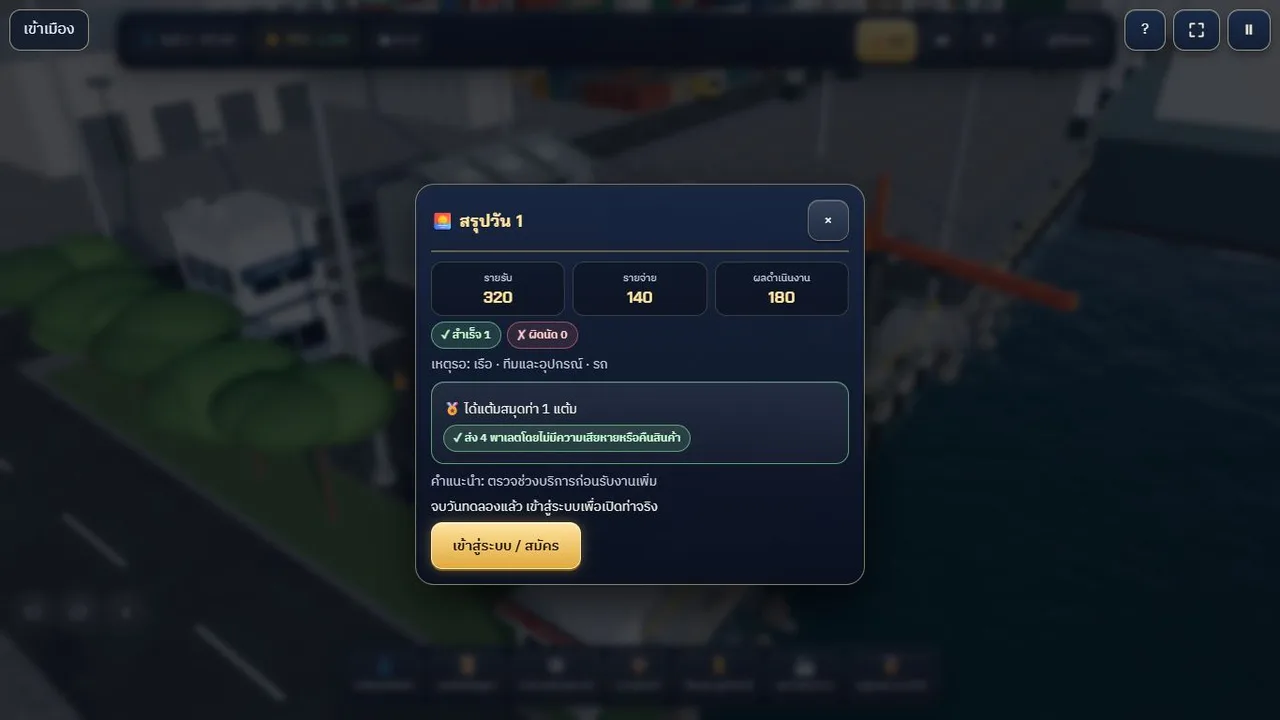
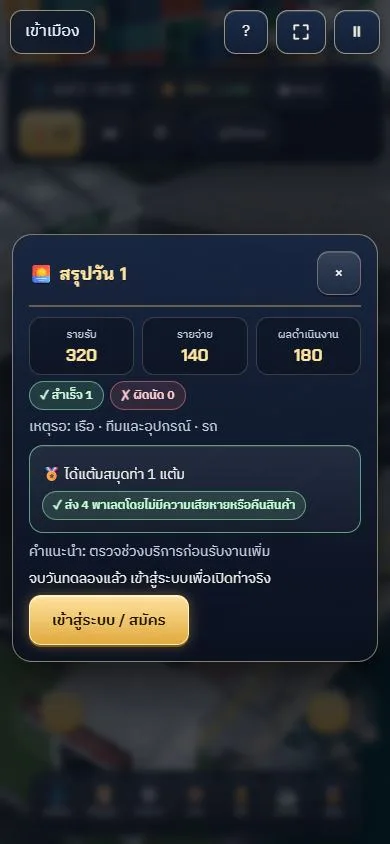
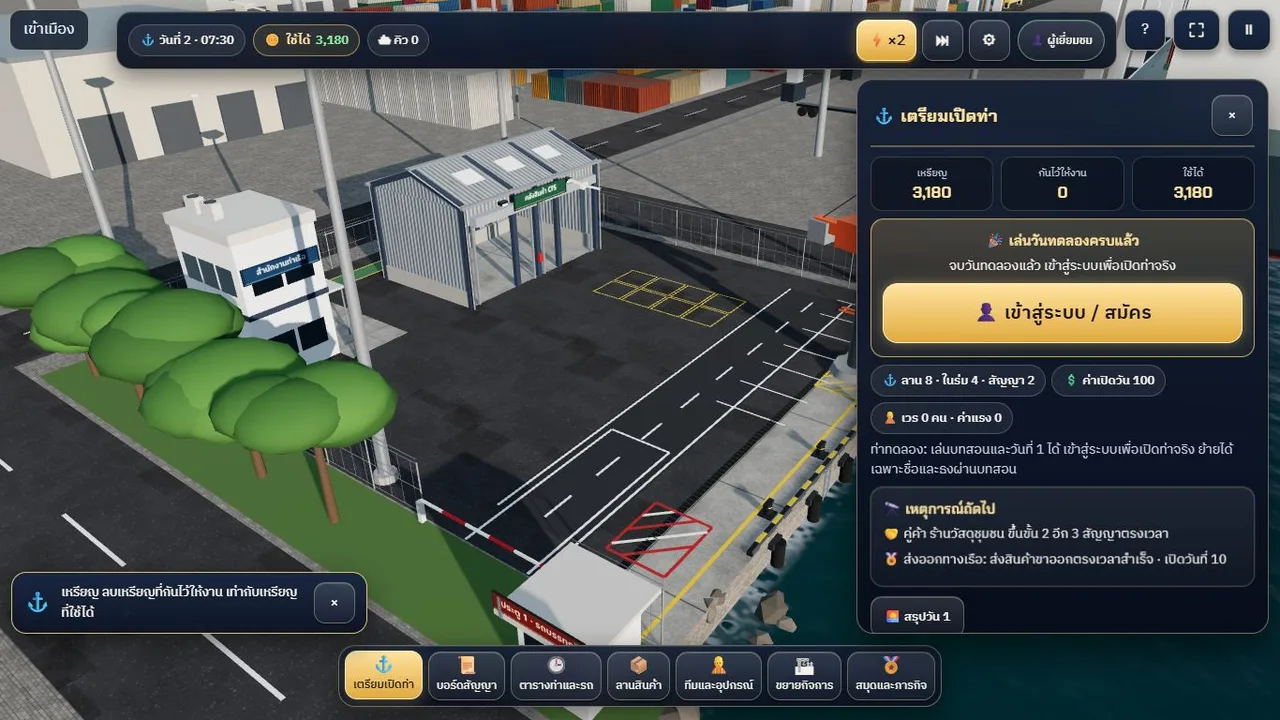
체험일을 마친 게스트에게는 "체험일 완료" 카드와 로그인 / 가입 버튼 하나만 표시됩니다.
4. 코인, 입금, 보상
- 사용 가능 = 항구 계좌 코인 − 일을 위해 확보한 금액(수주한 계약의 비용과 반품 보증금)
- 항구를 연 날에는 항구 규모에 따른 개항비와 근무 중인 직원의 인건비가 듭니다. 수입은 배송에 성공한 계약에서 나옵니다
- 로그인한 플레이어는 하루를 준비하는 동안 ⚓ 탭의 🪙 버튼으로 도시 공용 지갑에서 항구 계좌로 입금할 수 있습니다. 게임이 시작 금액을 제안하고 ±100 / ±500으로 조정할 수 있으며, 그날 넣을 수 있는 범위도 보여 줍니다 — 입금은 공지 후 열리며, 그 전에는 창에 닫혀 있다고 표시됩니다
- 배송에 성공하면 항구 일지 포인트와 도전 진행도를 얻습니다(🏅 탭). 조건을 채우면 2단계 항구로 확장할 수 있습니다(🏗 탭)
통계와 순위
🏅 탭 맨 위가 통계와 순위입니다(로그인한 플레이어만). 오늘 / 이번 주 / 이번 달 / 올해 / 전체를 고를 수 있습니다(태국 시간, 주는 월요일 시작).
- 내 통계: 배송 팔레트, 마감한 날, 정시율, 최고의 날, 연속 일수, 중량물
- 순위표는 배송 팔레트 순, 같으면 정시 작업 수로 비교합니다
- 서버가 확인한 날만 집계합니다: 실제 시간보다 빨리 마감한 날은 실제 시간이 충분히 지난 뒤 집계되고, 검토 중인 계정은 아직 표시되지 않습니다
- 이름을 올리고 싶지 않으면 순위표에서 나를 숨기기를 켜세요(내 통계는 그대로 기록됩니다). 이메일은 표시되지 않습니다
소리와 음악
작업하는 동안 팔레트를 들어 올리는 소리, 크레인이 짐을 내려놓는 소리, 배가 접안하는 소리와 잔잔한 항구 음악이 들립니다. ⚙ 설정(효과음, 항구 환경음, 항구 음악)에서 켜고 끄며, 전체 음량은 게임의 ⏸에서 조절합니다.
밤
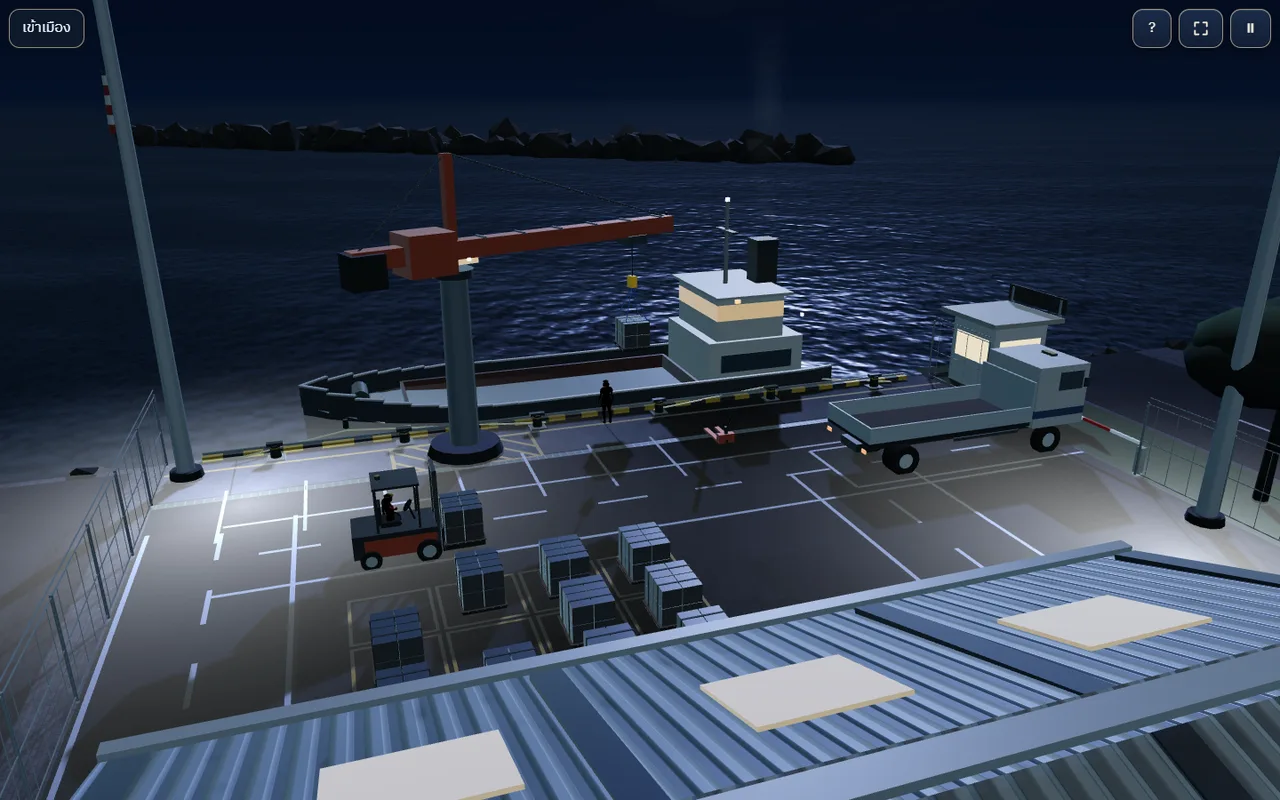
해가 지면 항구는 조명탑과 창문 불빛으로 밝혀집니다. 카메라를 바다(동쪽)로 돌리면 달과 수면 위 달빛 길이 보입니다.
5. 조작
| 기기 | 카메라 회전 | 확대·축소 / 이동 | 메뉴와 버튼 |
|---|---|---|---|
| 마우스 + 키보드 | 마우스 드래그 · Q / E · ⟲ ⟳ 버튼 | 휠로 확대·축소 · WASD나 방향키로 이동 · ⌖ 시점 초기화 | 클릭 · T 패널 열기/닫기 · [ ] 탭 전환 · Tab / Enter 버튼 선택 · Esc 창 닫기 · P 일시 정지 · F 전체 화면 |
| 터치(휴대폰/태블릿) | 한 손가락 드래그 · 두 손가락 비틀기 · ⟲ ⟳ 버튼 | 핀치 · + − 버튼 · 화면 스틱으로 이동 | 탭 |
| 게임패드 | 오른쪽 스틱 | 왼쪽 스틱 이동 · LT / RT 확대·축소 | A 선택 · B 뒤로/닫기 · X 일시 정지 · Y 패널 열기/닫기 · LB / RB 탭 전환 |
6. 자주 묻는 질문
- 일을 받았는데 야적장이 비어 있어요 — 먼저 ⚓ 개항을 누르세요. 화물은 그 뒤에 옵니다
- ⏭을 누르면 작업 중이라고 나와요 — 작업자와 트럭이 비면 건너뛸 수 있습니다. 그동안 ⚡×2를 쓰세요
- 트럭 경로를 바꿀 수 없어요 — 경로는 개항 전 준비 중에만 바꿀 수 있습니다
- 개항할 코인이 부족해요 — 받는 일을 줄이거나 근무 인원을 줄이거나, (로그인한 플레이어) 입금이 열리면 입금하세요
- 게임 나가기 — 왼쪽 위 도시로 가기를 누르세요. 나가기 전에 저장됩니다