
การแก้ไข path wp-admin ของ WordPress ให้ปลอดภัยมากขึ้นสามารถทำได้ แต่ต้องระมัดระวังเพราะอาจกระทบกับการทำงานของเว็บไซต์หรือปลั๊กอินบางตัวได้ โดยปกติแล้วสามารถทำได้ 2 วิธีหลักคือการใช้ ปลั๊กอิน หรือการ ตั้งค่าด้วยตนเอง ผ่าน .htaccess หรือ functions.php
วิธีที่ 1: ใช้ปลั๊กอิน
แนะนำปลั๊กอิน เช่น
- WPS Hide Login
- iThemes Security
- Wordfence
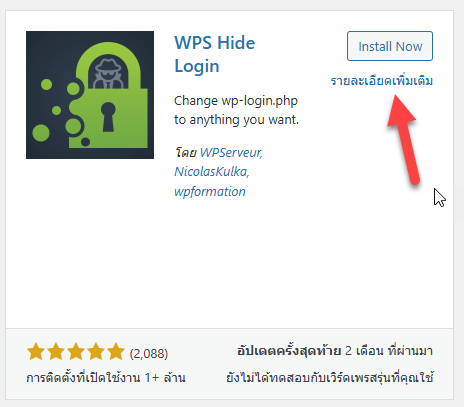
ขั้นตอนการใช้งาน WPS Hide Login
- ติดตั้งและเปิดใช้งานปลั๊กอิน
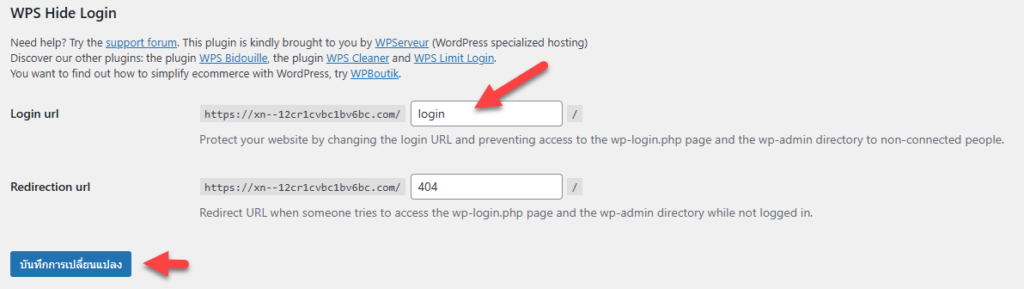
- ไปที่ Settings > WPS Hide Login
- เปลี่ยน URL ของหน้าเข้าสู่ระบบ (e.g.,
yoursite.com/custom-login) - กด Save Changes
วิธีที่ 2: แก้ไขด้วยตนเอง
แก้ไขไฟล์ .htaccess
- เปิดไฟล์
.htaccessในโฟลเดอร์รากของเว็บไซต์ - เพิ่มโค้ดด้านล่างเข้าไปเพื่อเปลี่ยน path:
RewriteRule ^custom-login/?$ /wp-login.php [QSA,L]
RewriteRule ^custom-admin/?$ /wp-admin/ [QSA,L]- หมายเหตุ: เปลี่ยน
custom-loginและcustom-adminเป็น path ที่คุณต้องการ
ปรับแต่งไฟล์ wp-config.php
- เพิ่มโค้ดต่อไปนี้เพื่อบล็อกการเข้าถึง
wp-adminโดยตรง:
if (strpos($_SERVER['REQUEST_URI'], 'wp-admin') !== false && !is_user_logged_in()) {
    wp_redirect(home_url());
    exit;
}
ข้อควรระวัง
- สำรองข้อมูลเว็บไซต์ ทุกครั้งก่อนการเปลี่ยนแปลง
- ตรวจสอบว่าไม่มีการตั้งค่าหรือปลั๊กอินใดที่อาจใช้งาน
wp-adminโดยตรง - หากแก้ไขด้วยมือแล้วเกิดปัญหา ให้ย้อนกลับการเปลี่ยนแปลงทันที